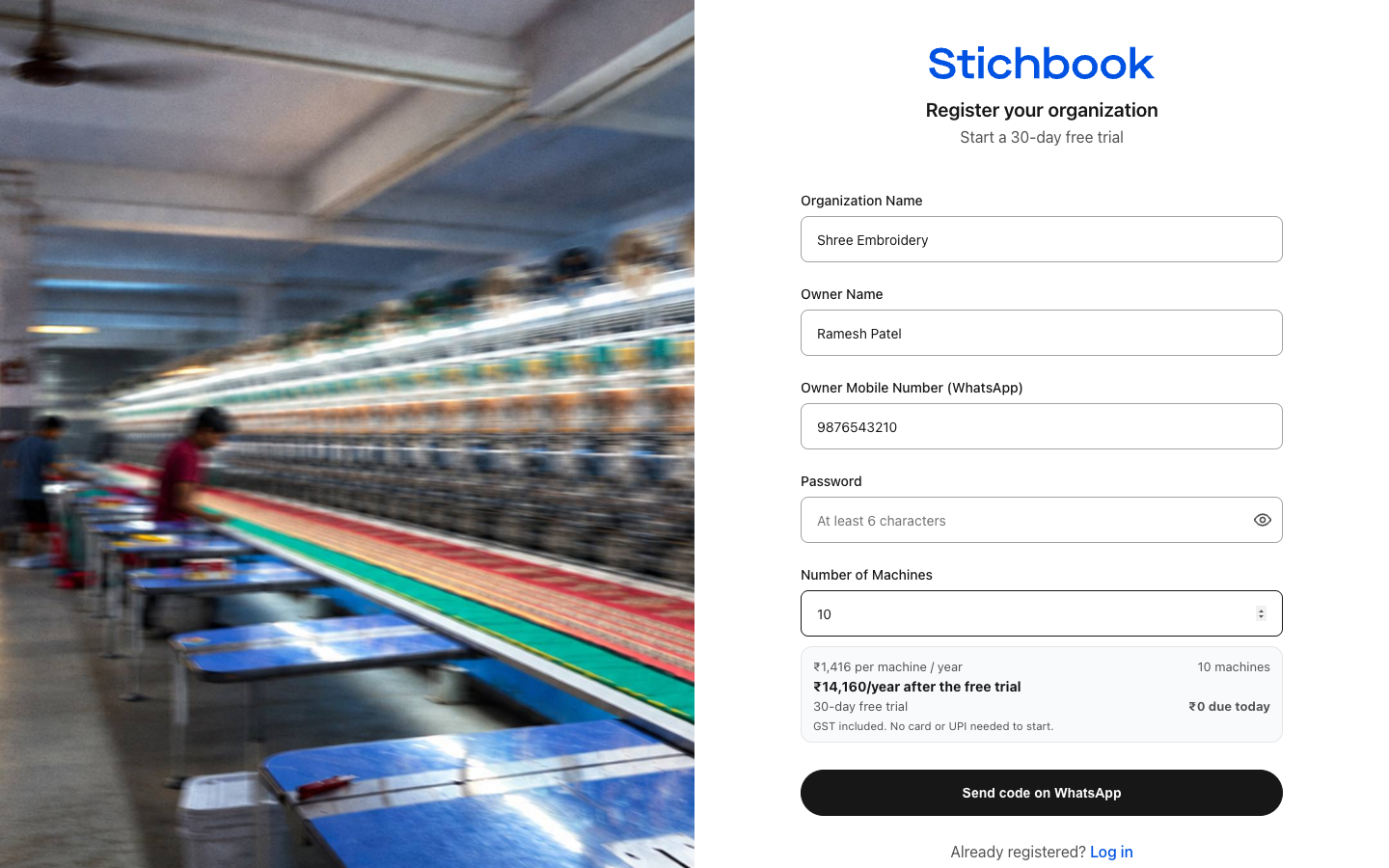
ભરો: Organization Name (ફેક્ટરીનું નામ), Owner Name, Owner Mobile Number (WhatsApp), Password (ઓછામાં ઓછા 6 અક્ષર), Number of Machines.
નીચે ભાવ દેખાય છે (મશીન દીઠ વર્ષનો, GST સાથે). આજે ₹0 — કાર્ડ કે UPI જોઈતું નથી.
Send code on WhatsApp દબાવો. WhatsApp પર આવેલો 6 અંકનો કોડ લખો.
Verify & create organization દબાવો. તમારી સંસ્થા તૈયાર છે.
ફોનમાં Stichbook એપ ડાઉનલોડ કરો અને એ જ મોબાઇલ નંબર-પાસવર્ડથી લોગિન કરો.
નવી સંસ્થાની નોંધણી
500થી વધુ મશીન હોય તો Stichbookનો સંપર્ક કરો.
લોગિન Log In
વેબ એપStichbook એપ
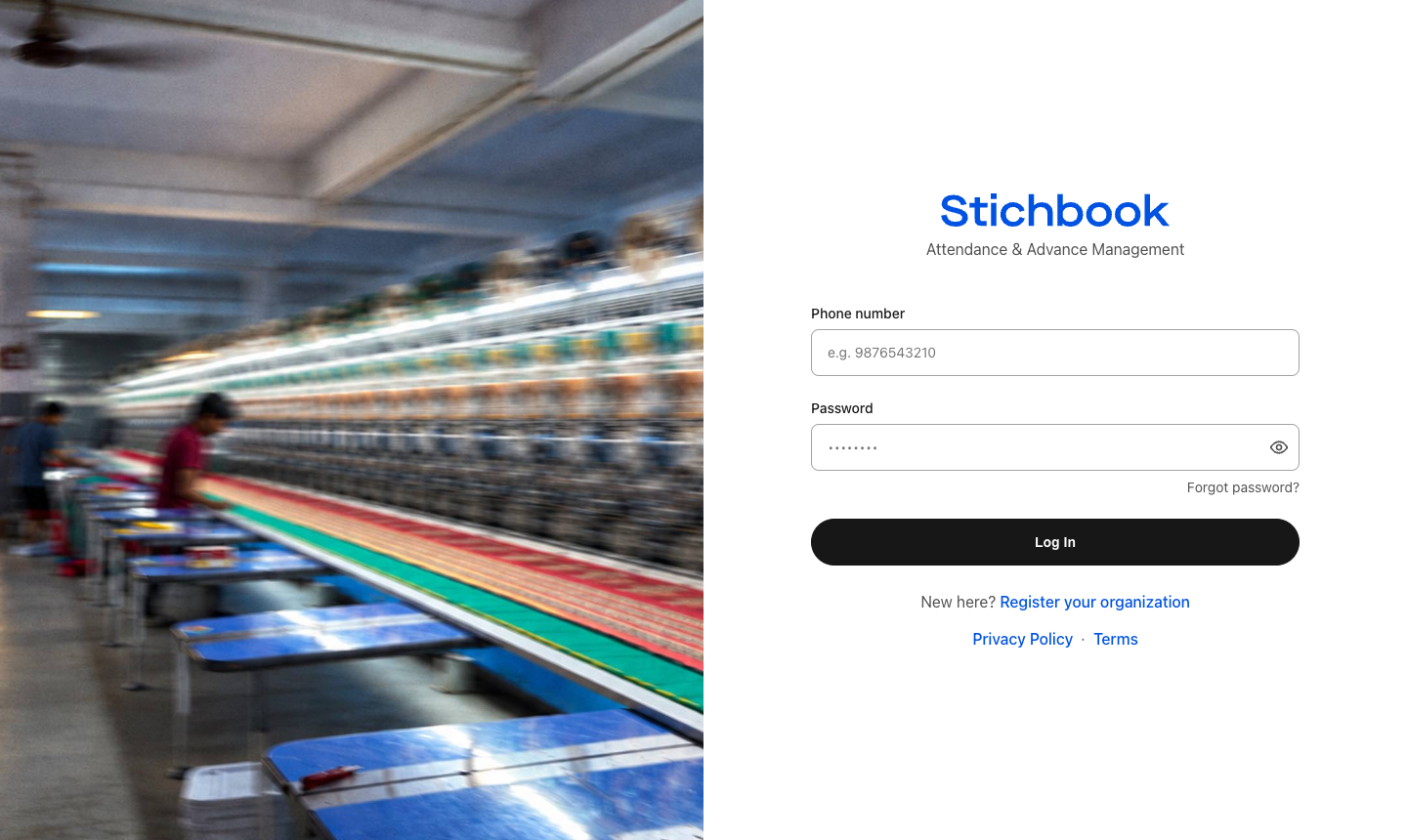
Phone number અને Password લખી Log In દબાવો. વેબ અને ફોન એપ બંનેમાં એ જ નંબર-પાસવર્ડ ચાલે છે. ફોનમાં Remember my phone number and password ટિક કરશો તો દર વખતે લખવું નહીં પડે.
નંબર જેમ રજિસ્ટર કર્યો હોય તેમ જ લખો: 9876543210 અને +919876543210 બે જુદા લોગિન ગણાય.
સુપરવાઇઝર લોગિન વેબ એપમાં નથી ચાલતા — તેઓ ફોનની Stichbook એપ વાપરે.
વેબ એપનું લોગિન
પાસવર્ડ ભૂલાઈ ગયા Forgot password
વેબ એપStichbook એપ
લોગિન સ્ક્રીન પર Forgot password? દબાવો.
ફોન નંબર લખો (લોગિનમાં લખો છો તેમ જ) અને Send code દબાવો.
WhatsApp પર આવેલો 6 અંકનો કોડ અને New password લખો, પછી Set new password.
કોડ ન આવે તો 60 સેકન્ડ પછી Resend code દબાવો. કારીગરનો PIN ભૂલાય તો માલિક Staff Loginsમાંથી નવો PIN આપે.
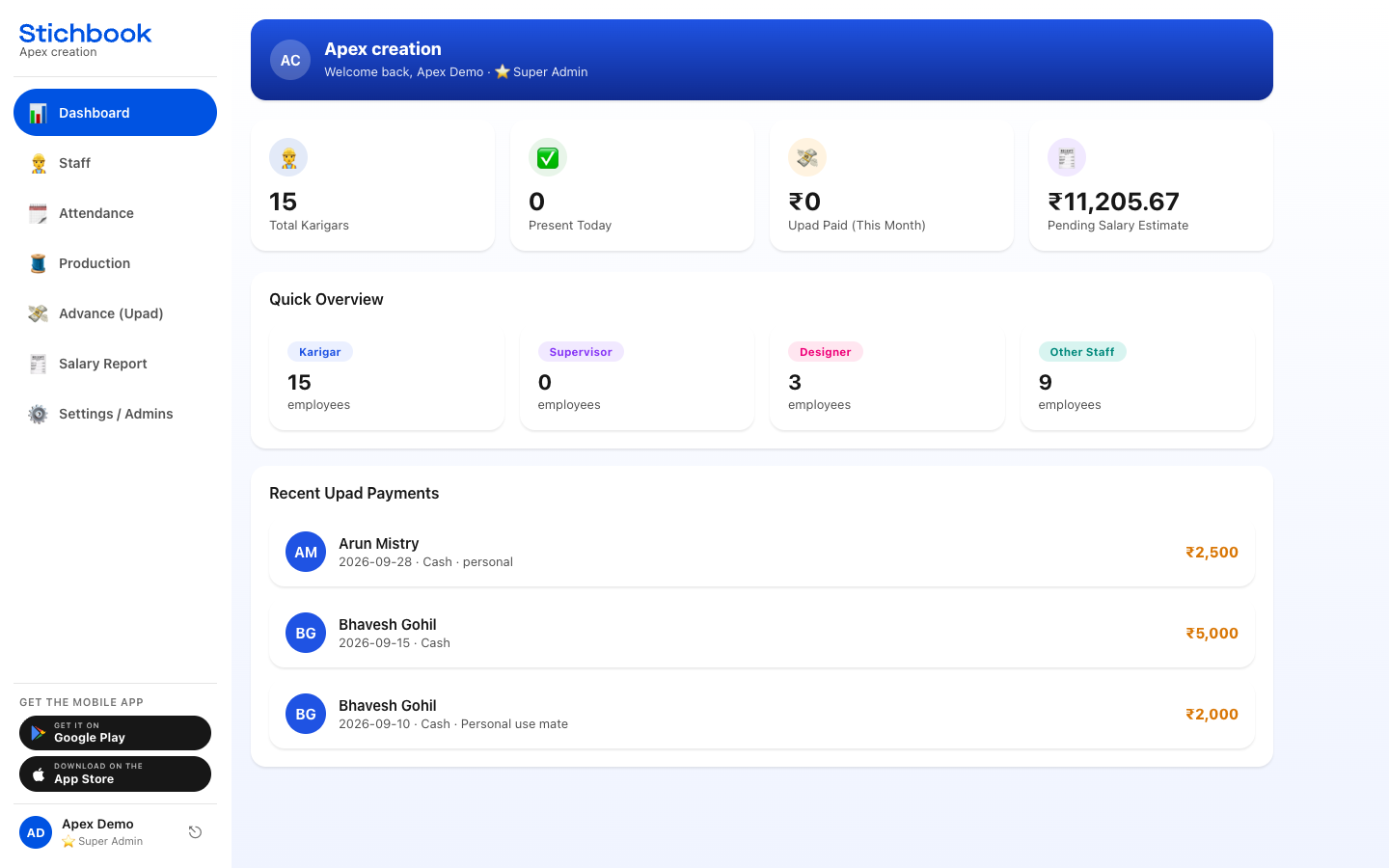
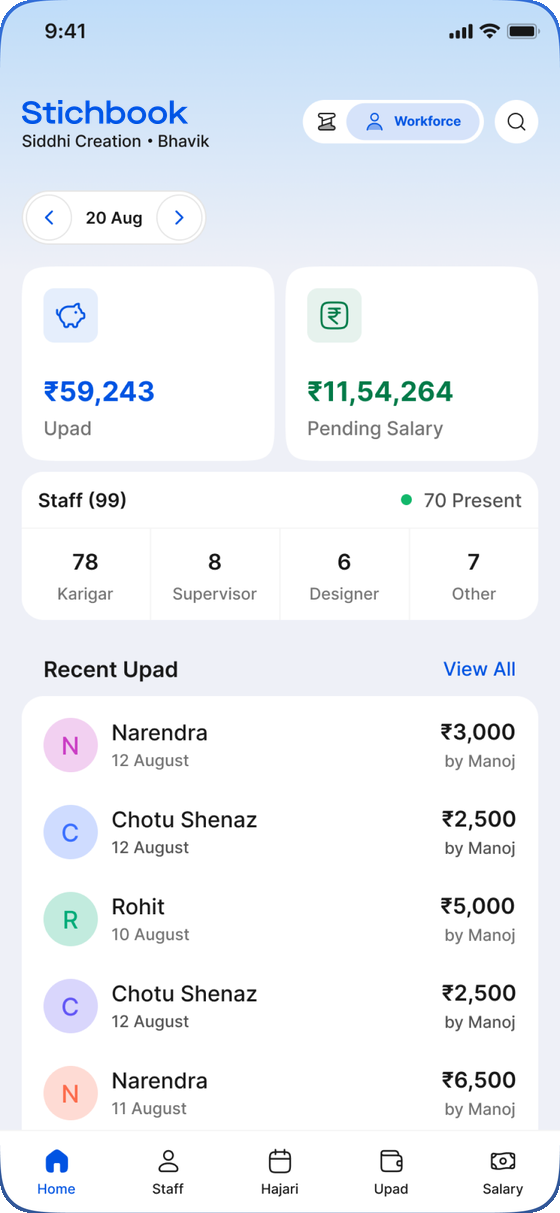
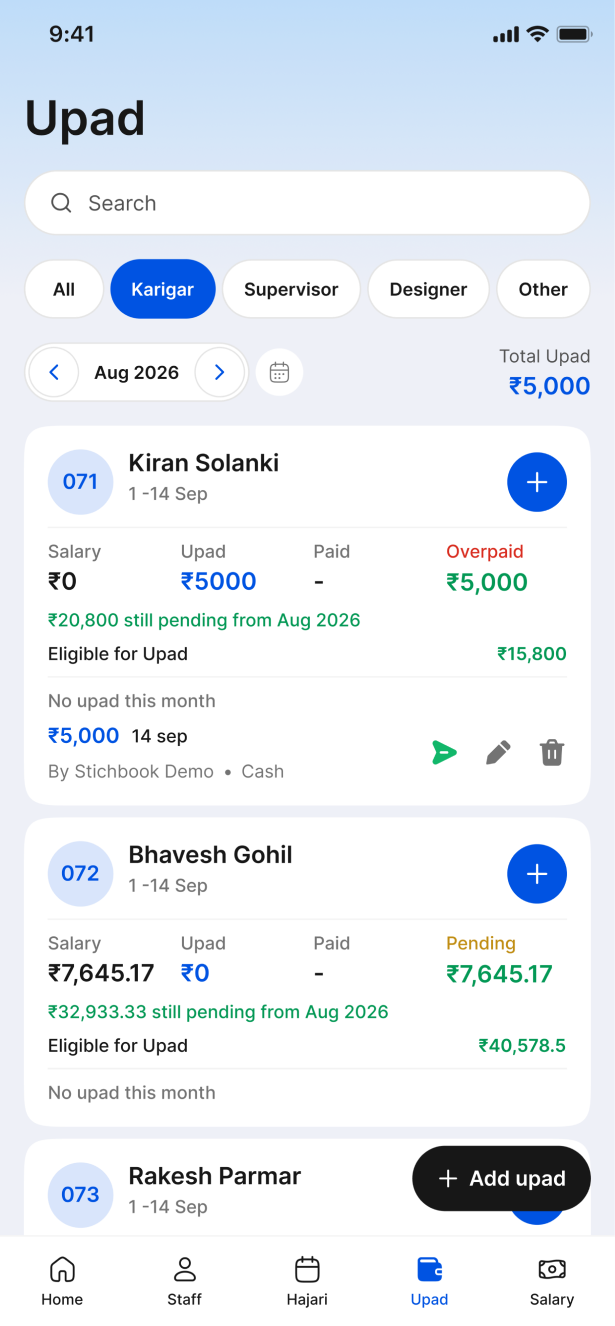
ચાર ખાનાં: Total Karigars (બધા કારીગર), Present Today (આજે હાજર), Upad Paid (This Month) (આ મહિનાનો ઉપાડ) અને Pending Salary Estimate (આજ સુધી બાકી પગારનો અંદાજ). નીચે દરેક પ્રકારના સ્ટાફની સંખ્યા અને છેલ્લા 5 ઉપાડ.
વેબ એપનું ડેશબોર્ડ
ફોન એપના બે ભાગ Production & Workforce
Stichbook એપ
Stichbook ફોન એપમાં ઉપર બે ભાગ વચ્ચે સ્વિચ છે:
Production (ઉત્પાદન): મશીન પ્રોડક્શન, Designers, Review, Reports, Profile.
Workforce (કર્મચારી): Home, Staff, હાજરી, ઉપાડ, પગાર. Settings ઉપર ગિયર ⚙ બટનમાં છે.
ProductionWorkforce → Home
મશીનો
દરેક મશીન પર દિવસમાં બે શિફ્ટ ગણાય છે: Day અને Night. પ્રોડક્શન, બોનસ અને કારીગરની હાજરી મશીન પરથી ચાલે છે.
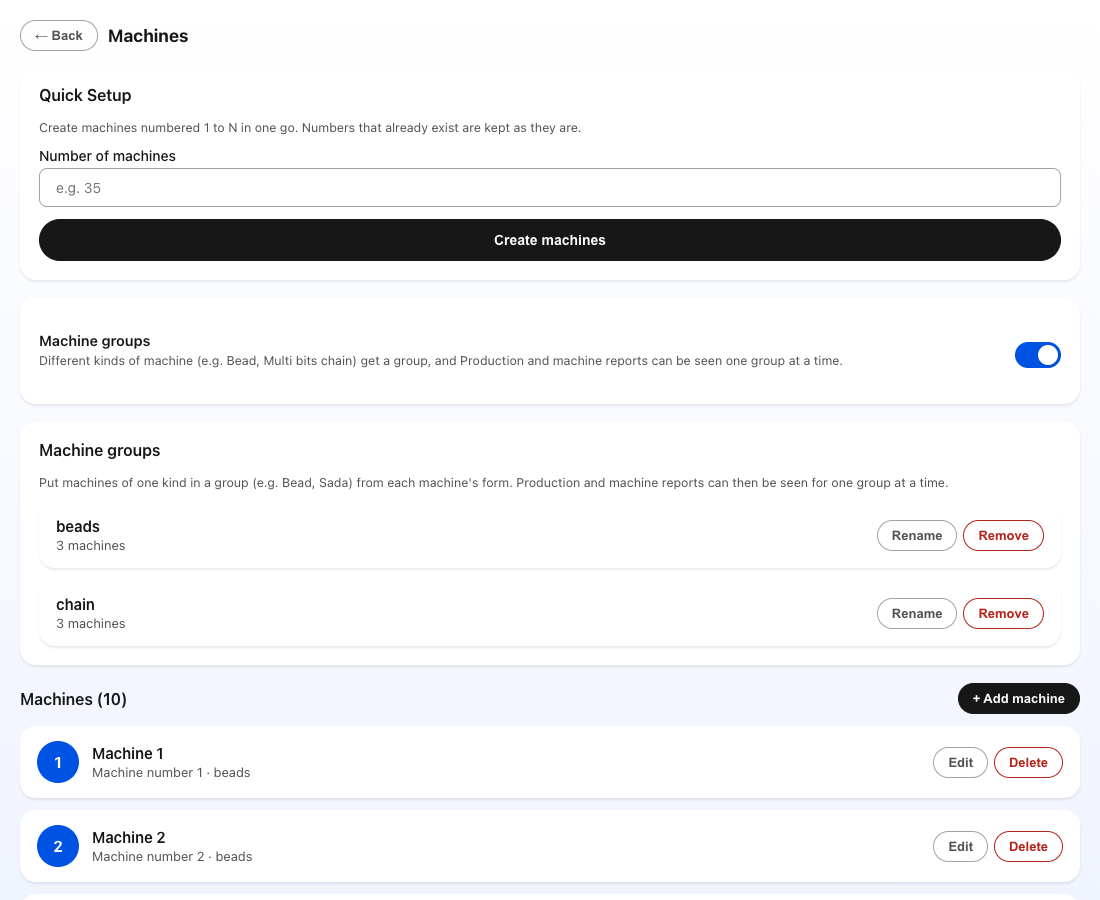
પહેલી વાર: Quick Setupમાં મશીનની સંખ્યા લખી Create machines દબાવો. 1, 2, 3… નંબરની બધી મશીન એક સાથે બને છે (હોય એ નંબર ફરી નથી બનતા).
એક મશીન ઉમેરવી હોય તો + Add machine: Machine Number (જરૂરી), Name, Floor, Group.
નામ બદલવું હોય તો મશીન પર Edit.
Settings → Machines
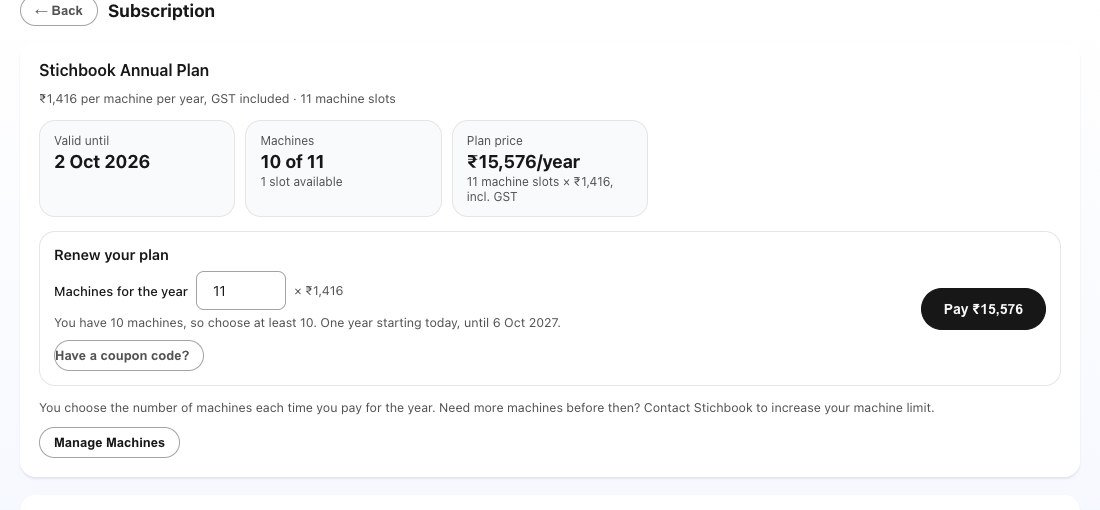
પ્લાનમાં લીધેલી મશીન જેટલી જ મશીન બનાવી શકાય (“N of M machine slots used”). વધુ જોઈએ તો પ્લાન જુઓ અથવા Stichbookનો સંપર્ક કરો.
ફોનની Production → Manage Machines સ્ક્રીન ફક્ત જોવા માટે છે.
મશીન ગ્રુપ Machine groups
જુદા પ્રકારની મશીન (દા.ત. Bead, Sada, Multi bits chain) હોય તો Machines સ્ક્રીનમાં Machine groups ચાલુ કરો અને દરેક મશીનને ગ્રુપ આપો. પછી Production અને રિપોર્ટમાં ગ્રુપ પ્રમાણે ગાળી શકાય. ગ્રુપ Rename કે Remove થાય છે.
મશીનનો પગાર Bound Salary
(Stichbook ચાલુ કરે ત્યારે દેખાય.) મશીન પર Bound Salary (₹ / month) લખો. આ મશીન પર કારીગરને તેનો પોતાનો પગાર કે આ પગાર — જે વધારે હોય તે — તે શિફ્ટ માટે મળે છે.
મશીન ડિલીટ કરવી Delete machine
મશીન પર Delete દબાવો તો પૂછે છે: Delete machine only (keep production) — મશીન જાય, પ્રોડક્શન રહે; કે Delete machine + its production. બંને 7 દિવસ સુધી Recently Deletedમાંથી પાછાં લાવી શકાય.
સ્ટાફ
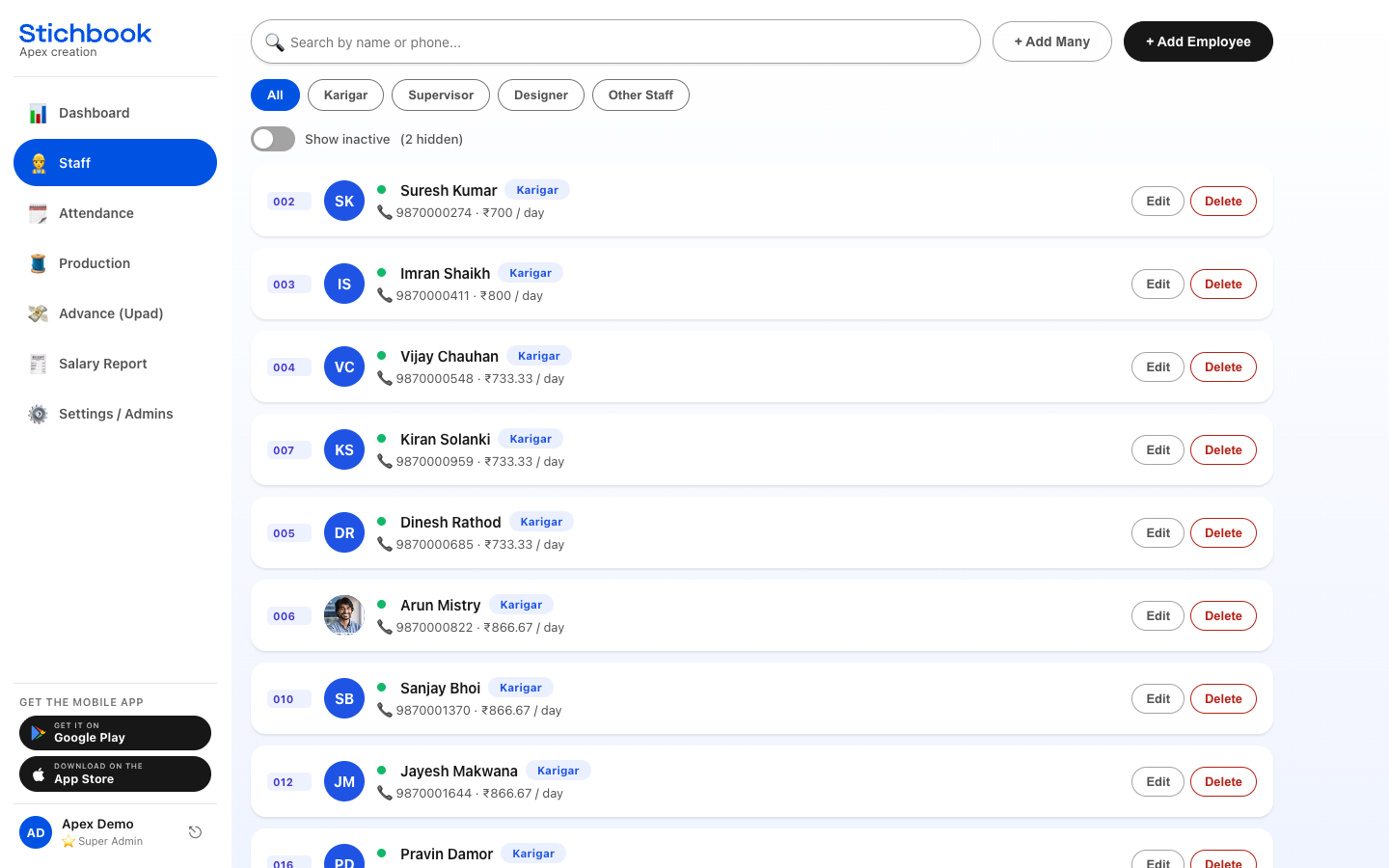
ચાર પ્રકારના સ્ટાફ: કારીગર, સુપરવાઇઝર, ડિઝાઇનર અને અન્ય સ્ટાફ. દરેકનો પગાર જુદી રીતે ગણાય છે.
કર્મચારી પર Edit કરી પગાર બદલો, અથવા વિગતમાં Salary History → + Record a change. પૂછે છે Apply this new salary to:
From a date onward (મૂળ): પસંદ કરેલી તારીખથી નવો ભાવ; તે પહેલાંના દિવસો જૂના ભાવે. પગાર વધારો હોય ત્યારે આ વાપરો.
All entries, including past: જૂના બધા દિવસો પણ નવા ભાવે. પગાર ખોટો લખાયો હોય ત્યારે જ.
પહેલેથી સેવ કરેલા પગાર રિપોર્ટ બદલાતા નથી.
કર્મચારી છોડી જાય ત્યારે Inactive / Delete
Inactive કરો (સલાહ છે): Edit → Status: Inactive. બધો ઇતિહાસ રહે છે; યાદીમાંથી છુપાઈ જાય (Show inactiveથી દેખાય).
Delete: હાજરી અને ઉપાડ સાથે કાઢે છે. 7 દિવસ સુધી Recently Deletedમાંથી પાછા લાવી શકાય. ડિલીટ થયેલ વ્યક્તિ એ મહિનાના પગાર રિપોર્ટમાં દેખાય છે, જેથી હિસાબ પૂરો થઈ શકે.
પ્રોડક્શન
પ્રોડક્શન ફોનની Stichbook એપમાં ભરાય છે. સેવ થતાં જ કારીગરની હાજરી પડે છે અને બોનસ ગણાય છે.
પ્રોડક્શન ભરો Production
Stichbook એપ → Production
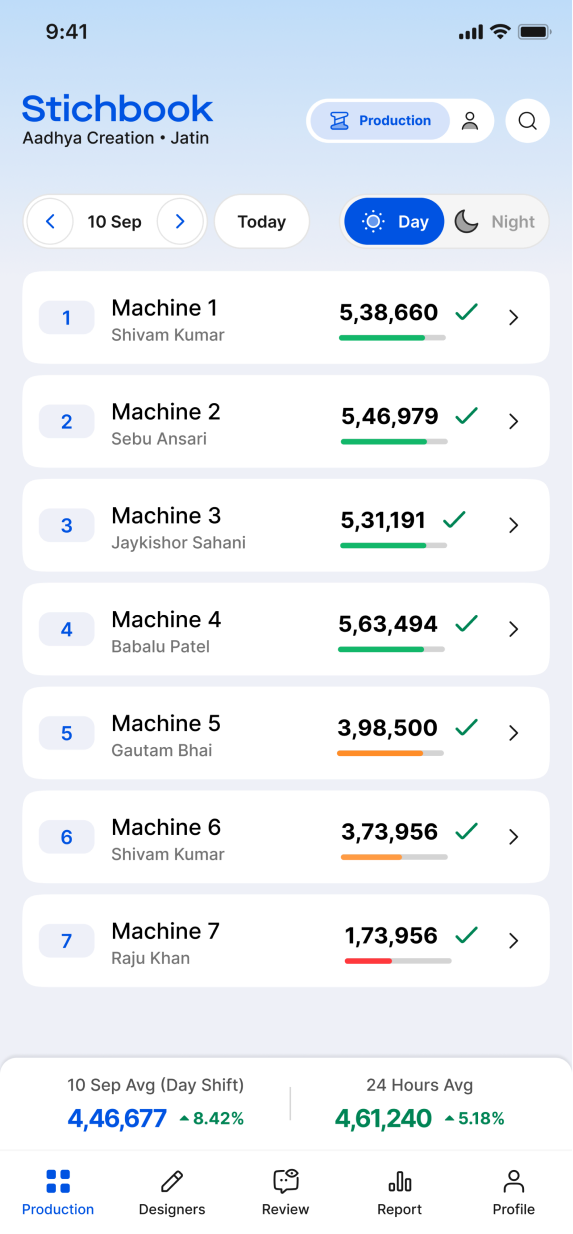
Production ભાગ ખોલો. હમણાં જ પૂરી થયેલી શિફ્ટ આપોઆપ ખૂલે છે.
જરૂર હોય તો તારીખ (Pick date) અને Day Shift / Night Shift બદલો.
મશીનનું કાર્ડ ખોલો (શોધવા માટે “Search machine number or name…”).
Add Karigar દબાવી કારીગર પસંદ કરો. એક મશીન પર વધુમાં વધુ 2 કારીગર. નવો કારીગર માત્ર નામથી અહીંથી જ ઉમેરી શકાય.
કારીગરે અડધી શિફ્ટ કરી હોય તો Mark half day ટિક કરો.
Bonus નિયમ પ્રમાણે આપોઆપ ભરાય છે; જરૂર હોય તો બદલો.
સેવ કરો. કારીગરની હાજરી આપોઆપ પડી જાય છે.
મશીનની યાદી, ડે/નાઇટમશીનનું કાર્ડ
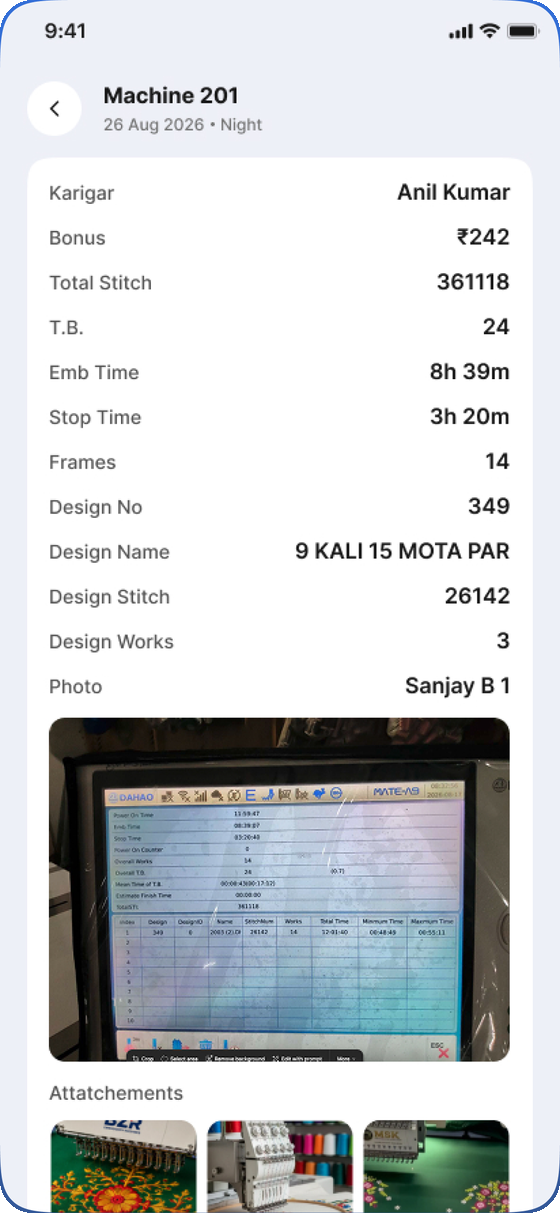
સેવ થયેલું કાર્ડ ફક્ત વાંચવા માટે છે. આંકડા પર બે વાર ટેપ કરવાથી બદલાય છે.
કાર્ડનાં ખાનાં Card fields
Production: જથ્થો. Advanced details ચાલુ હોય તો Total Stitch જ પ્રોડક્શન ગણાય છે.
Advanced details: Start Time, End Time, Total Time, Design No, Design Name, Design Stitch, Design Works, Frames, Total Stitch, T.B. (દોરો તૂટવાની સંખ્યા), અને ચાલુ હોય તો Emb Time / Stop Time. * વાળાં ખાનાં જરૂરી. (ખાનાં Advanced Production Detailsમાં નક્કી થાય છે.)
Extra ₹ + Note: વધારાના પૈસા અને શેના માટે (સેટિંગ ચાલુ હોય ત્યારે).
Stitch based ટિક: બીજી મશીનનું કામ ટાંકા પ્રમાણે ચૂકવવા (બીજી મશીનનો નિયમ).
Bonus rule: મશીનના 2 કે વધુ નિયમ હોય ત્યારે પસંદ કરો.
Notes: લખેલી નોંધ, ફોટા (વધુમાં વધુ 6) અને વોઇસ નોટ (વધુમાં વધુ 3). નોંધ રિપોર્ટના Note કોલમમાં દેખાય.
Share on WhatsApp, Move to machine / Swap with machine (ખોટી મશીન પર ભરાઈ હોય તો), Delete.
એક કારીગર દિવસમાં (ડે + નાઇટ) Machines per karigar જેટલી જ એન્ટ્રીમાં આવી શકે (મૂળ 2).
સ્લિપ સ્કેન — ફોટામાંથી આંકડા Scan slip
Stichbook એપStaff એપ
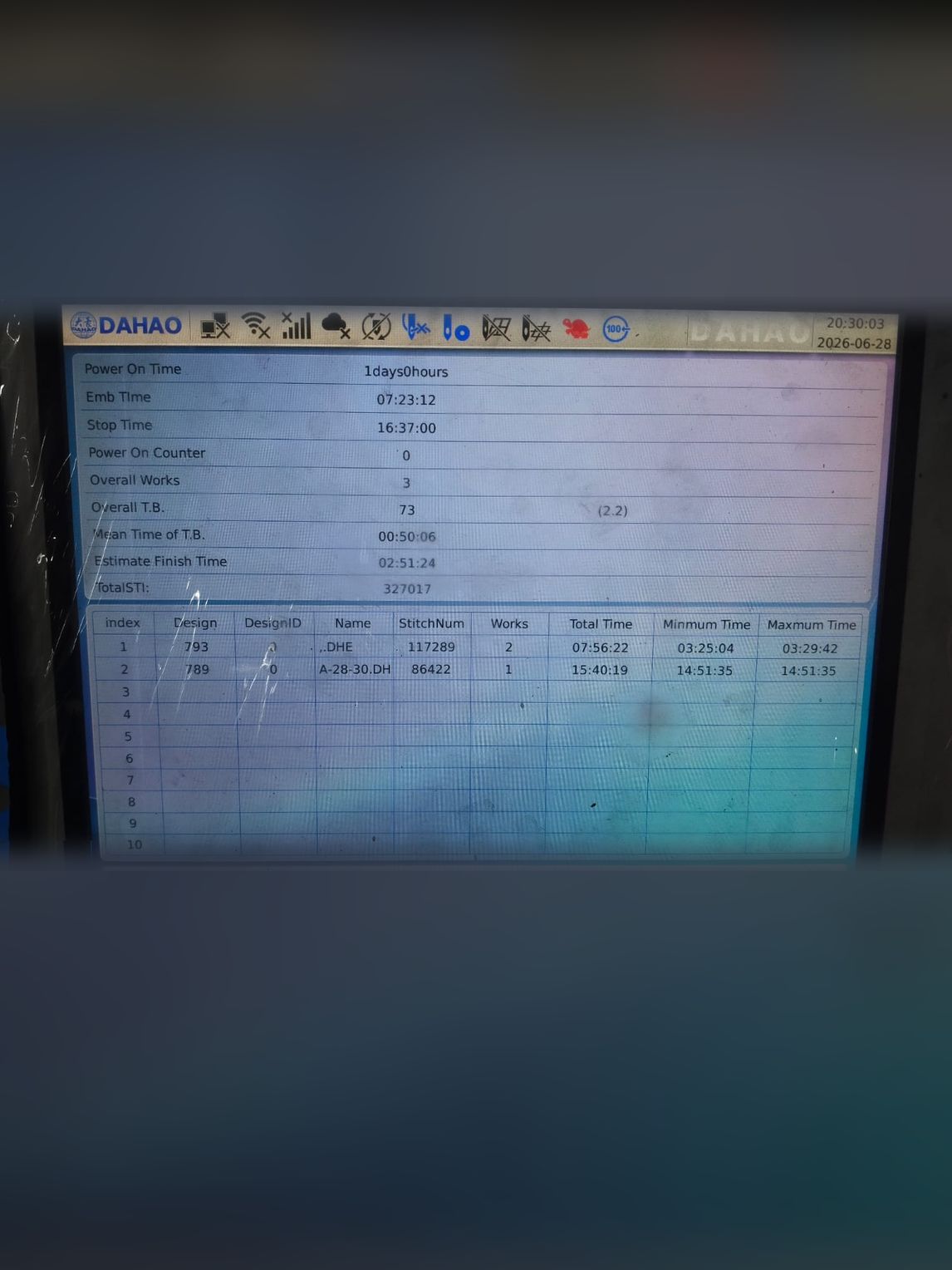
ફોન મશીનની સ્ક્રીન વાંચીને ખાનાં ભરે છે: તારીખ, સમય, Design No, નામ, Production (TotalSTI), Frames, T.B., Emb/Stop time. ઇન્ટરનેટ વગર પણ ચાલે છે.
લીલા બોક્સમાં આખી સ્ક્રીન
લીલા બોક્સમાં આખી સ્ક્રીન રાખો. “Move closer” આવે તો નજીક જાઓ; “Hold steady” આવે તો ફોન સ્થિર રાખો; ચમકતો પ્રકાશ ન પડવા દો.
બે સ્ક્રીનમાં રિપોર્ટ હોય તો Scan 2nd screen.
કોઈ ખાનું ન વંચાય તો તે લાલ દેખાય છે — હાથે ભરો. Show scanned textથી ફોને શું વાંચ્યું તે જુઓ.
વારંવાર ન વંચાય તો કાર્ડ પર Send slip to Stichbook દબાવો — અમે તમારી મશીન માટે સુધારીશું.
ફોટાની તારીખ જુદી હોય તો “Photo date doesn't match” આવે છે.
સ્લિપના ફોટા 90 દિવસ સુધી રાખવામાં આવે છે.
કારીગરના ફોટા મંજૂર કરો Review
Stichbook એપ → Production → Review
Staff એપમાંથી કારીગરે મોકલેલા ફોટા અહીં આવે છે.
મશીન પસંદ કરો (કારીગરની છેલ્લી મશીન પહેલેથી ભરેલી હોય છે).
Production quantity અને Bonus (₹) ચકાસો.
Approve દબાવો — એન્ટ્રી પ્રોડક્શનમાં જાય છે અને હાજરી પડે છે.
મશીન પર પહેલેથી એન્ટ્રી હોય તો Merge (જોડો) કે Replace (બદલો).
માલિકને Designers ટેબ પણ દેખાય છે: ડિઝાઇનરના Mark In/Out ફોટા — Approve, Edit times કે Enter mark-out time.
ફોનમાં રિપોર્ટ Reports
Stichbook એપ → Production → Report
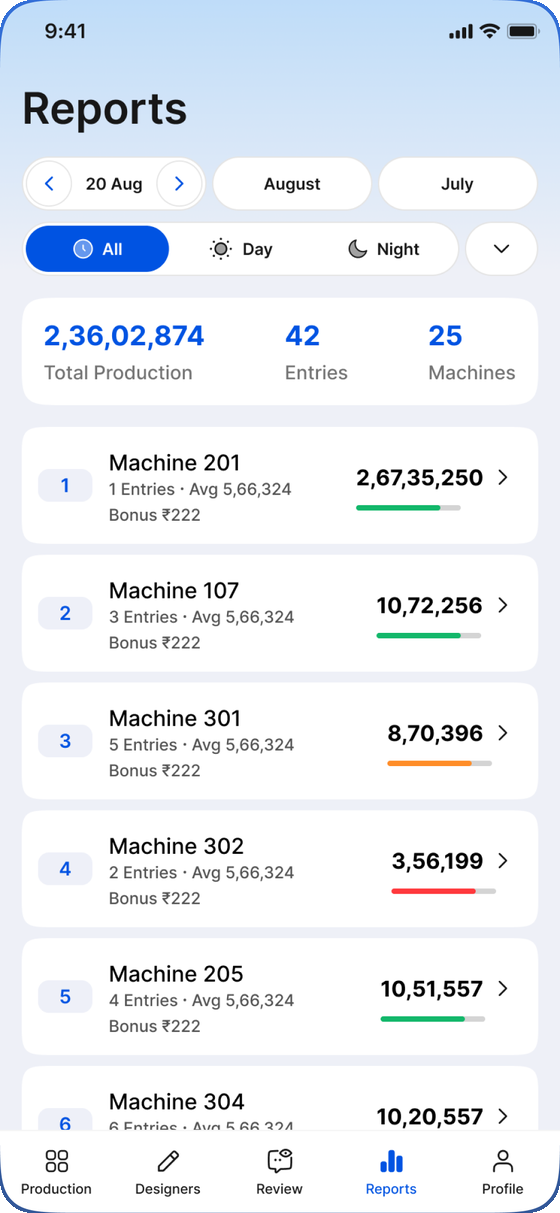
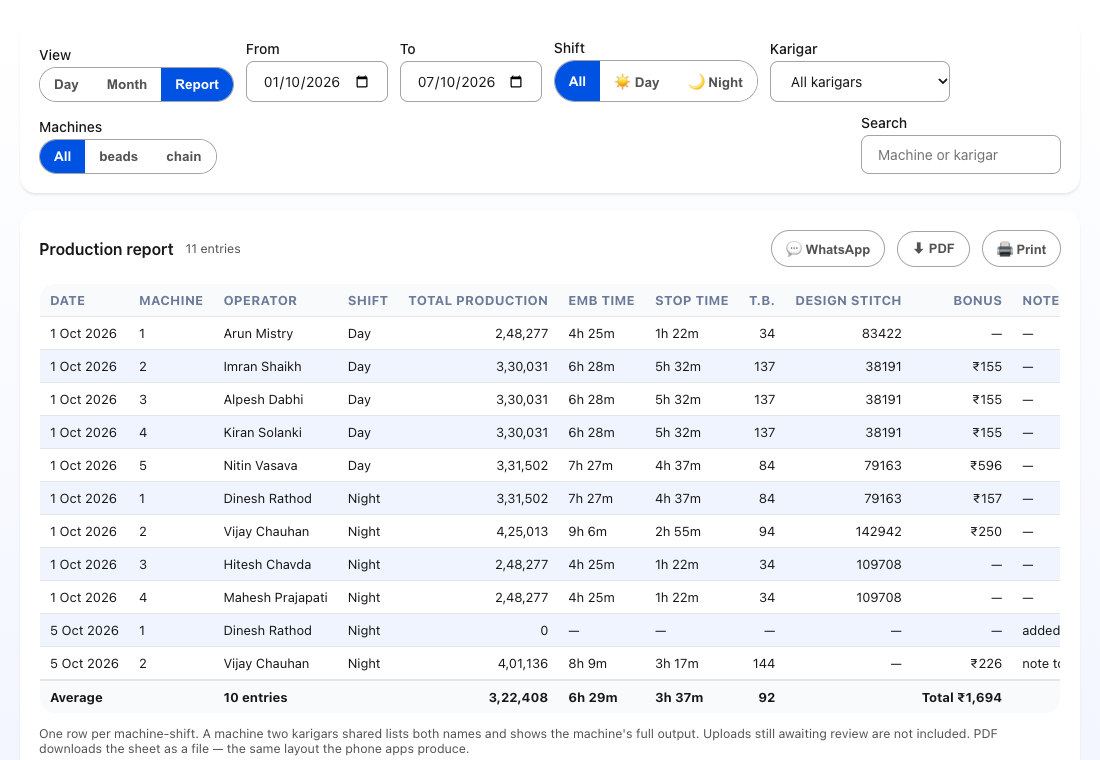
From / To તારીખ, શિફ્ટ (All / Day / Night), By Machine કે By Karigar, Table અને Daily Log. કુલ પ્રોડક્શન, એન્ટ્રી, સરેરાશ, કુલ બોનસ. Download report as PDF, Print report, Share report.
ઉપર Group by (Machine / Karigar) અને View (Day, Month, Report, + Bulk add).
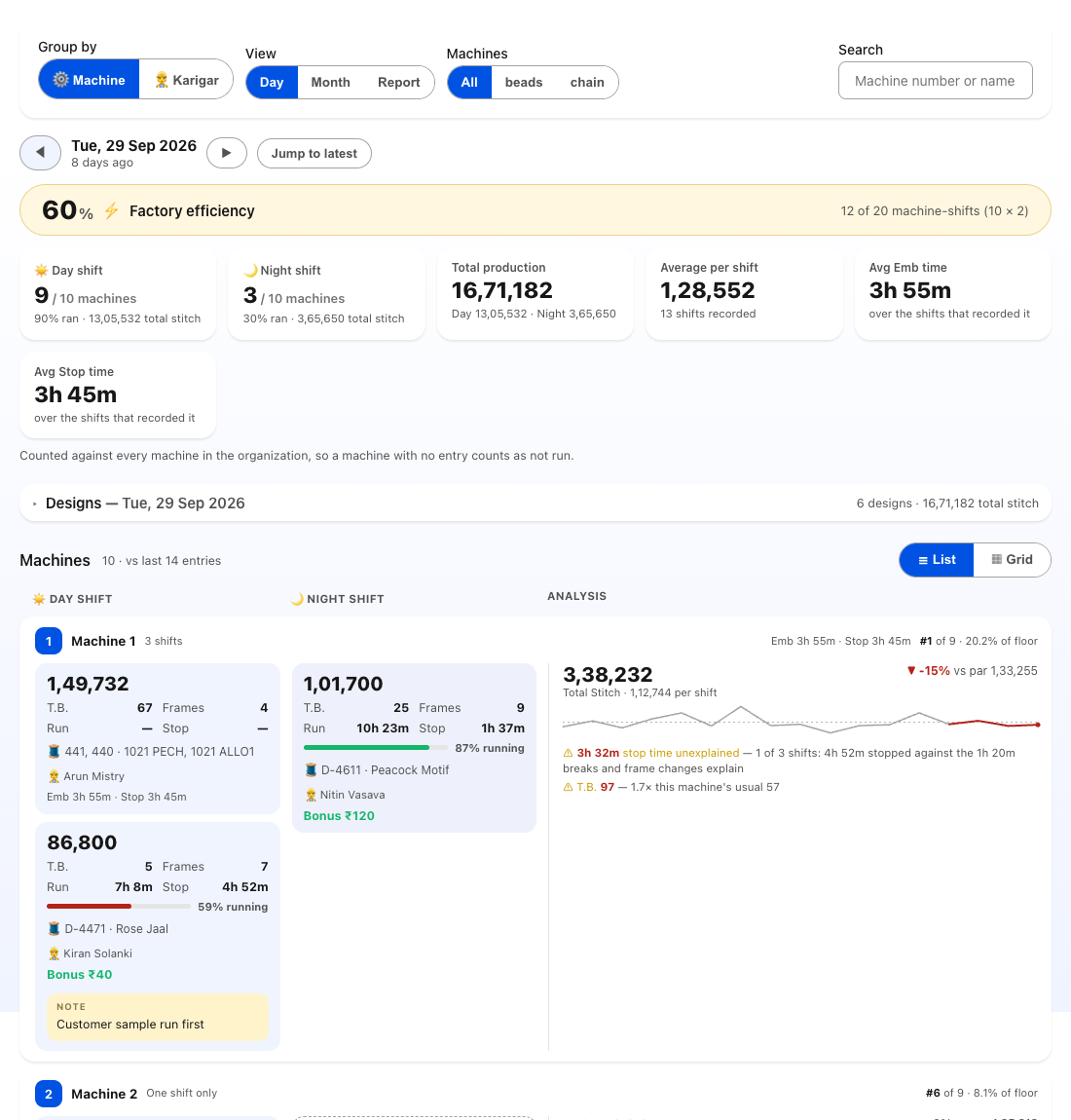
Day: શિફ્ટ કાર્ડ, Factory efficiency (ભરાયેલી મશીન-શિફ્ટ ÷ મશીન × 2; 80%+ લીલું, 60%+ પીળું, નીચે લાલ), Designs યાદી, List/Grid. Analysis મશીનને તેની છેલ્લી 14 એન્ટ્રીના સરેરાશ (par) સાથે સરખાવે છે અને વધુ બંધ સમય કે વધુ T.B. પર ચેતવે છે.
Month: મહિનાનું કુલ અને ગયા મહિના સાથે સરખામણી, મશીન/કારીગર દીઠ સરેરાશ.
Report: From, To, Shift, Karigar પસંદ કરો. દરેક મશીન-શિફ્ટની લાઈન અને નીચે Average. 💬 WhatsApp, ⬇ PDF, 🖨 Print.
Production → DayProduction → Report
જૂનું પ્રોડક્શન એક સાથે ભરો + Bulk add
વેબ એપ → Production
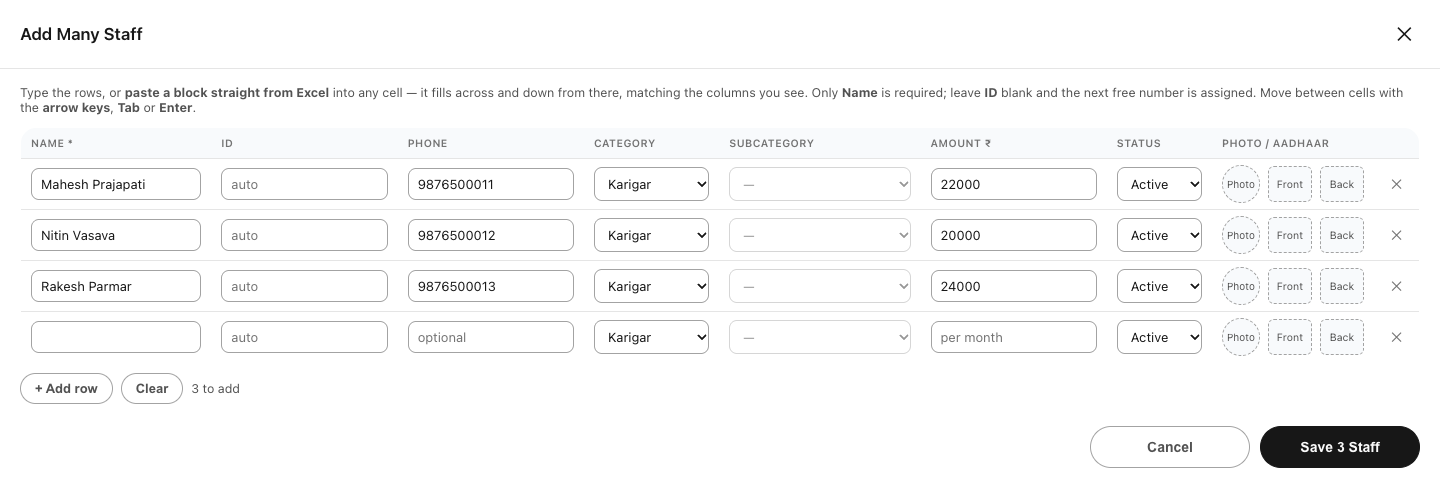
Production → + Bulk add. From/To પસંદ કરી Generate rows દબાવો — જે મશીન-શિફ્ટ નથી ભરાયાં તેની લાઈન બને છે.
Date, Shift, Machine, Karigar અને આંકડા લખો, કે Excelમાંથી પેસ્ટ કરો.
Save N entries. એક વારમાં વધુમાં વધુ 31 દિવસ. Bonus ખાલી રાખો તો નિયમ પ્રમાણે આપોઆપ ભરાય.
ઇન્ટરનેટ વગર Offline
નેટવર્ક ન હોય તો પણ એન્ટ્રી ફોનમાં સાચવાય છે (“Working offline”, “N waiting to sync”). નેટવર્ક આવતાં આપોઆપ જાય છે, અથવા Sync now દબાવો. ન ગયેલી એન્ટ્રી હોય ત્યારે Log out ન કરશો.
હાજરી
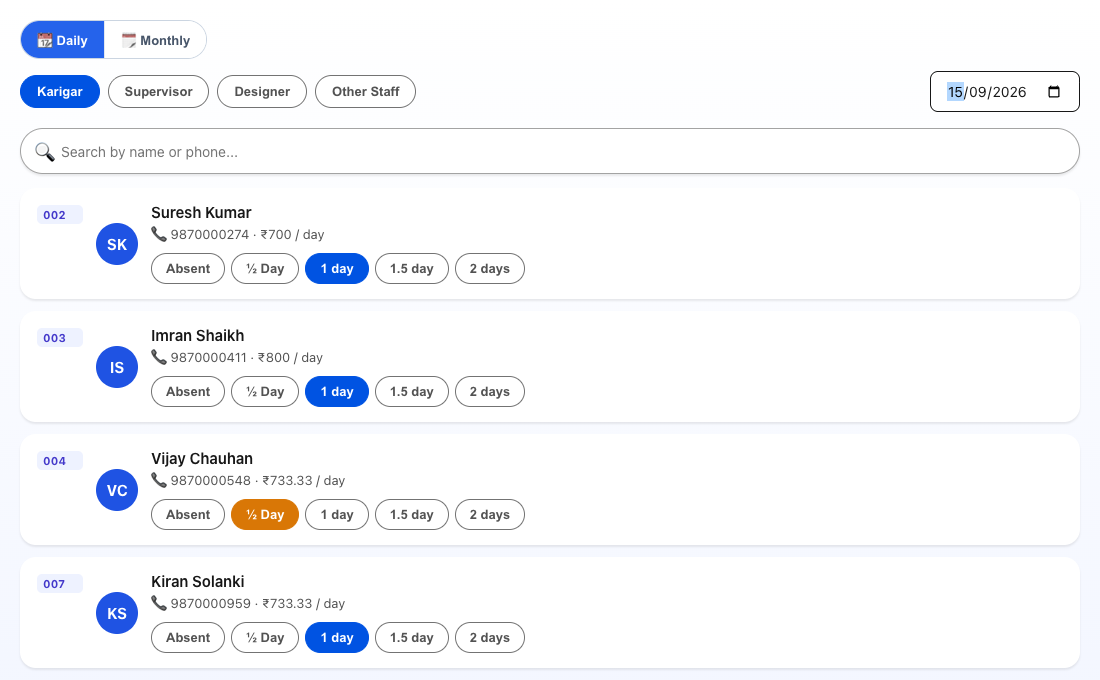
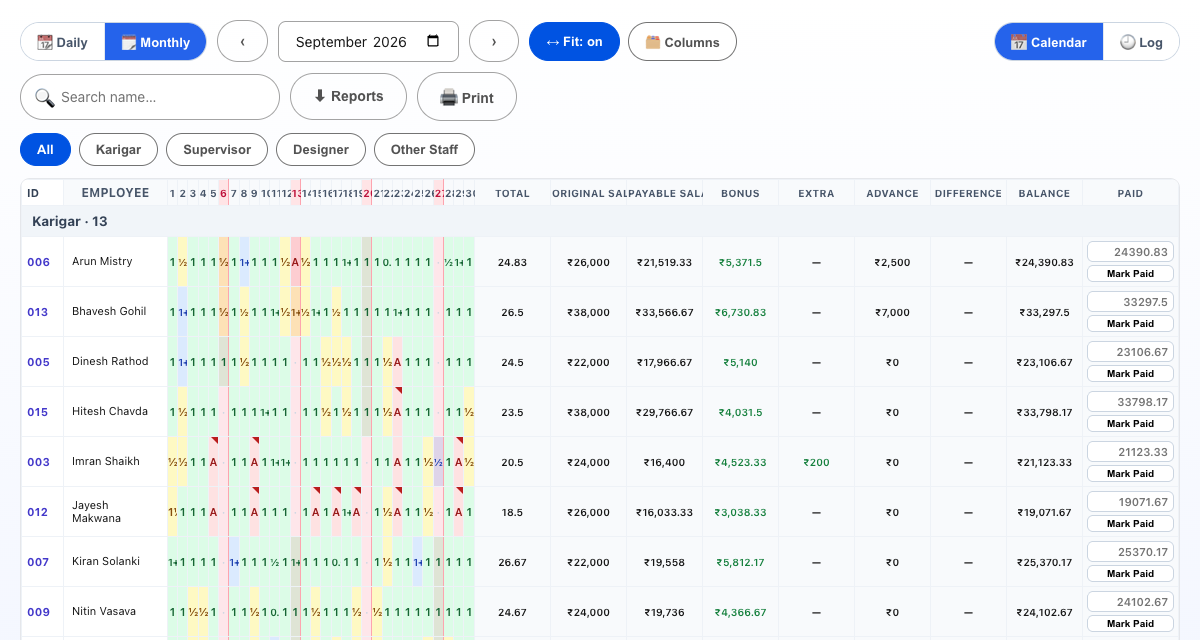
કારીગરની હાજરી પ્રોડક્શનથી આપોઆપ પડે છે. બાકીના સ્ટાફની હાજરી રોજ Attendance (ફોનમાં Hajari) સ્ક્રીનમાં પૂરવી.
Salary start date (Stichbook નક્કી કરે): તે પહેલાંની હાજરી, બોનસ કે ઉપાડ નથી ગણાતાં. જોડાયાની તારીખ પહેલાંના દિવસો પણ નહીં.
પગાર સ્લિપ મોકલો Salary Slip
સ્લિપમાં દરેક દિવસનું ગણિત (જેમ કે “1.5 day (₹650/day) = ₹975”), બોનસ, ઉપાડ અને Net Payable દેખાય છે.
💬 WhatsApp: કર્મચારીના ફોન પર સ્લિપ મોકલો. મોકલવાથી Paid નથી થતું.
🖨 Print / ⬇ Download: એક પાનાની Salary slip, અથવા Detailed report (દરેક દિવસની હાજરી, T.B., ફ્રેમ, ટાંકા, પગાર, બોનસ અને ઉપાડ).
છાપેલી સ્લિપમાં ગેરહાજર અને અડધા દિવસની યાદી પણ આવે છે.
ફોનમાં પગાર
વેબ એપ → Salary Slip
સાચવેલા રિપોર્ટ Saved Reports
💾 Save Report: આંકડા તે દિવસના જેવા છે તેવા સાચવે છે; પછી હાજરી બદલાય તો પણ બદલાતા નથી.
📁 Saved Reports: જૂના રિપોર્ટ. રિપોર્ટ ડિલીટ કરો તો તેના Paid નિશાન પણ જાય છે.
✓ Paid Slips: પસંદ કરેલા સમયમાં ચૂકવાયેલા બધા પગાર.
ફોનમાં રિમાઇન્ડર Reminders
Stichbook એપ → Settings → Reminders
દરેક રિમાઇન્ડર ચાલુ/બંધ અને સમય નક્કી કરો: Mark staff hajari, Add night shift production (સવારે), Add day shift production (સાંજે), Salary day (મહિનાનો દિવસ), Plan ending (7, 3, 1 દિવસ પહેલાં). કામ થઈ ગયું હોય તો રિમાઇન્ડર નથી આવતો.
Staff એપ (કારીગર માટે)
કારીગર અને ડિઝાઇનર પોતાના ફોનમાં Stichbook Staff એપ વાપરે છે.
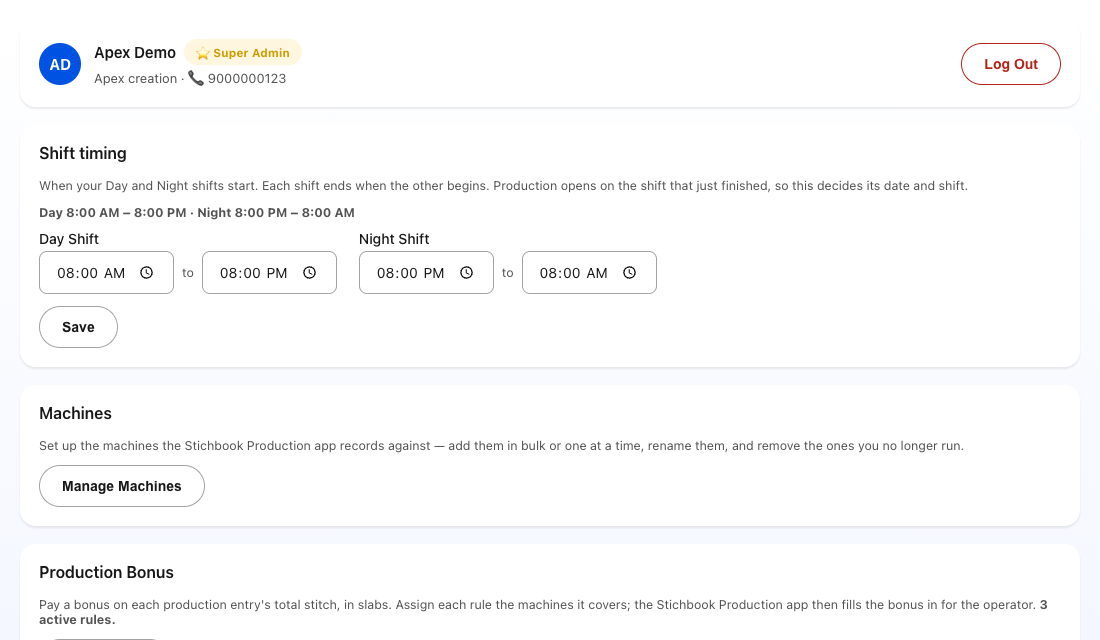
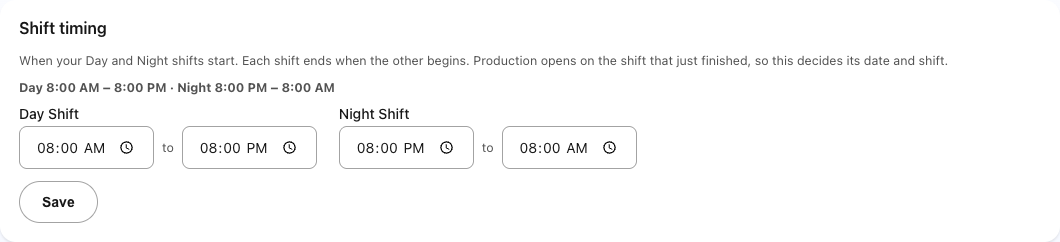
Day Shift અને Night Shift ક્યારે ચાલુ થાય તે પસંદ કરો (મૂળ: સવારે 8 અને રાત્રે 8). એક શિફ્ટ બીજી ચાલુ થાય ત્યારે પૂરી થાય છે. Production ખોલો ત્યારે હમણાં પૂરી થયેલી શિફ્ટ આપોઆપ ખૂલે છે. Save.
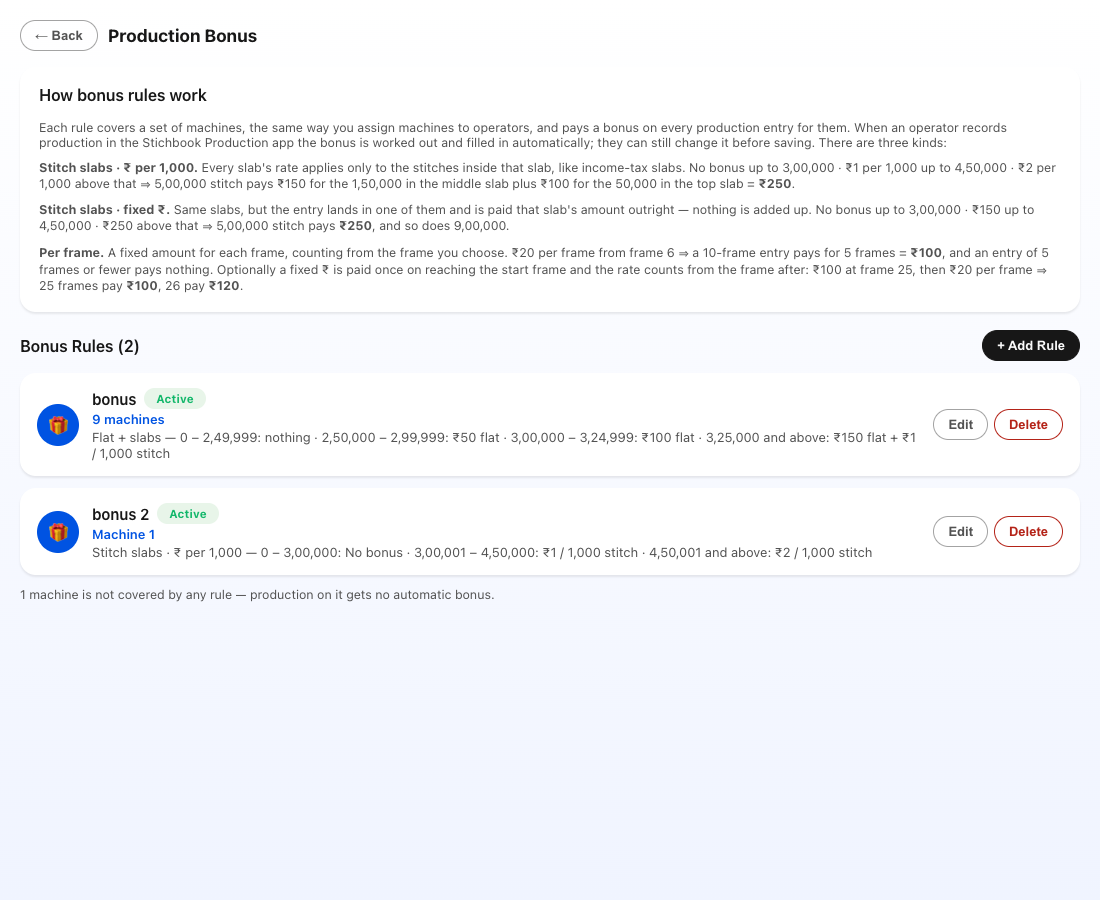
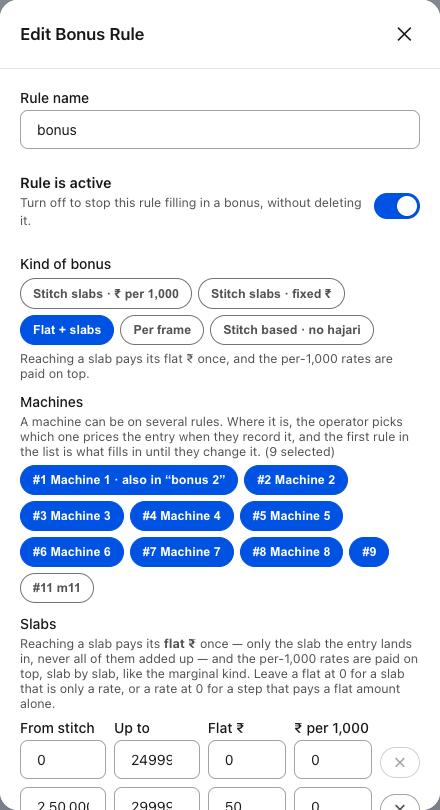
Machines: કઈ મશીન પર લાગુ પડે (એક મશીન એકથી વધુ નિયમમાં હોઈ શકે).
Kind of bonus પસંદ કરો અને સ્લેબ કે ભાવ ભરો (નીચેનું ટેબલ).
Check this ruleમાં કુલ ટાંકા લખી જુઓ કેટલો બોનસ બને; પછી સેવ કરો.
પ્રકાર
કેવી રીતે ગણાય
Stitch slabs · ₹ per 1,000
ઇનકમટેક્સના સ્લેબ જેમ: દરેક સ્લેબના ટાંકા પર તે સ્લેબનો ₹ પ્રતિ 1,000 ભાવ
Stitch slabs · fixed ₹
કુલ ટાંકા જે સ્લેબમાં આવે તે સ્લેબની ફિક્સ રકમ
Flat + slabs
સ્લેબ પર પહોંચો ત્યારે એક વાર ફ્લેટ ₹, ઉપર પ્રતિ 1,000 ભાવ
Per frame
પસંદ કરેલા ફ્રેમથી દરેક ફ્રેમના ₹; શરૂઆતના ફ્રેમ પર ફિક્સ ₹ પણ
Stitch based · no hajari
દરેક ટાંકાના પૈસા; કારીગર હાજર ગણાય પણ શિફ્ટનો પગાર ન ઉમેરાય
Bonus Rules
સ્લેબ: From stitch / Up to / ₹ — ઓછામાં ઓછા 2, વધુમાં વધુ 20. બોનસ પૂરા રૂપિયામાં રાઉન્ડ થાય છે; એન્ટ્રીમાં બે કારીગર હોય તો અડધો-અડધો. સુપરવાઇઝર હાથે બોનસ બદલે તો એપ તેને ફરી નથી બદલતી.
નિયમનું ફોર્મ: પ્રકાર, મશીન અને સ્લેબ
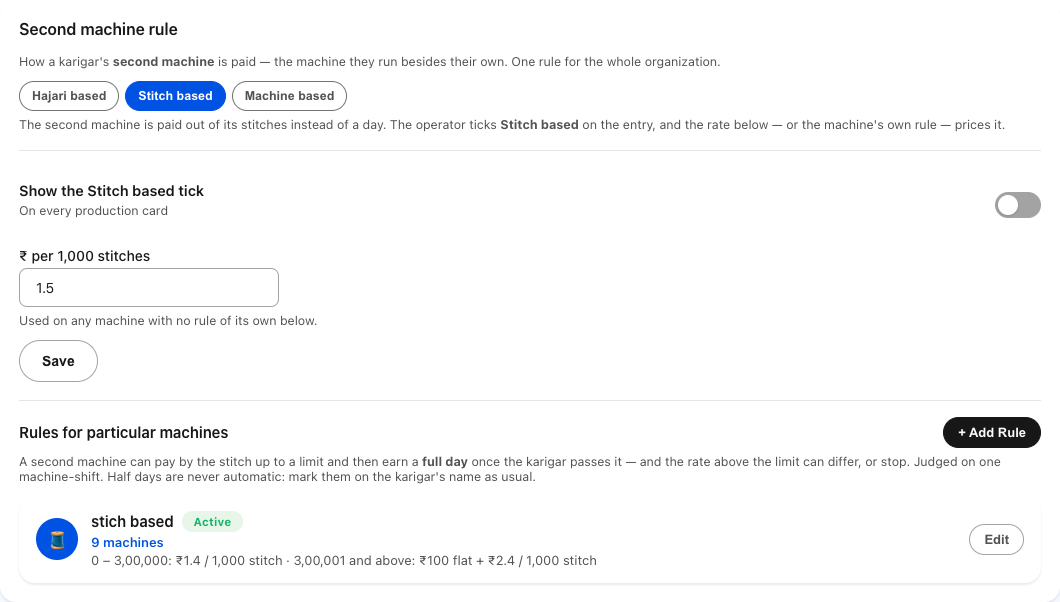
બીજી મશીનનો નિયમ Second machine rule
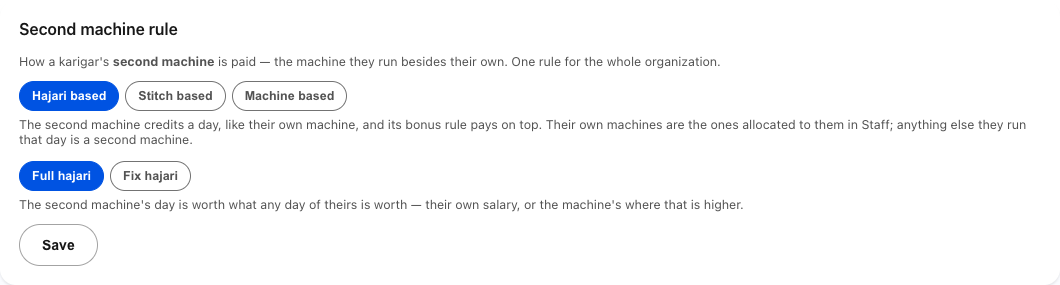
કારીગર પોતાની મશીન ઉપરાંત બીજી મશીન ચલાવે તો તેના કેટલા પૈસા મળે — આખી સંસ્થા માટે એક નિયમ. “પોતાની” મશીન = Staffમાં કારીગરને ફાળવેલી મશીન.
Hajari based (મૂળ): બીજી મશીન પણ એક દિવસ ગણાય, ઉપર બોનસ નિયમ.
Full hajari: દિવસનો પગાર = કારીગરનો પોતાનો પગાર (કે મશીનનો Bound Salary, જે વધારે).
Fix hajari: “₹ for one machine-shift”માં ફિક્સ રકમ. બે કારીગર હોય તો અડધી-અડધી.
Stitch based: બીજી મશીનના પૈસા ટાંકા પ્રમાણે. સુપરવાઇઝર એન્ટ્રી પર “Stitch based” ટિક કરે.
Show the Stitch based tick અને ₹ per 1,000 stitches.
Rules for particular machines: ચોક્કસ મશીન માટે અલગ નિયમ, Hajari + stitch slabs સહિત (મર્યાદાથી ઓછા ટાંકા પર ₹ પ્રતિ 1,000; મર્યાદા પહોંચે તો આખો દિવસ + વધારાના ટાંકા પર સ્લેબ).
Machine based: દરેક મશીન માટે આખી શિફ્ટની ₹ રકમ. Only bonus, no hajari ટિક કરો તો રકમ બોનસમાં જાય અને દિવસ ન ગણાય.
Hajari basedStitch based
એક કારીગરના મશીન Machines per karigar
Stichbook એપ → Settings
1 / 2 / 3 / 4: એક કારીગર દિવસમાં (ડે + નાઇટ) કેટલી મશીન ચલાવી શકે. મૂળ 2. હાજરી તો પણ વધુમાં વધુ 2 મશીનની જ મળે છે.
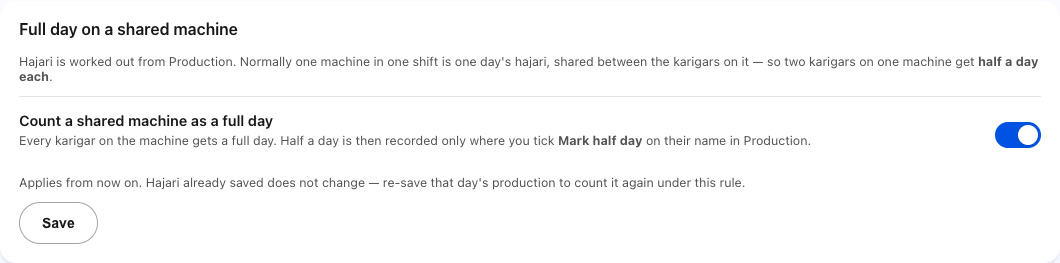
ભાગની મશીન પર આખો દિવસ Full day on a shared machine
Count a shared machine as a full day: સામાન્ય રીતે એક મશીન પર બે કારીગર હોય તો બંનેને અડધો દિવસ. આ ચાલુ કરો તો બધાને આખો દિવસ; અડધો દિવસ માત્ર Productionમાં “Mark half day” ટિક કરો ત્યાં. જૂના દિવસો માટે તે દિવસનું પ્રોડક્શન ફરી સેવ કરવું પડે.
Settings → Full day on a shared machine
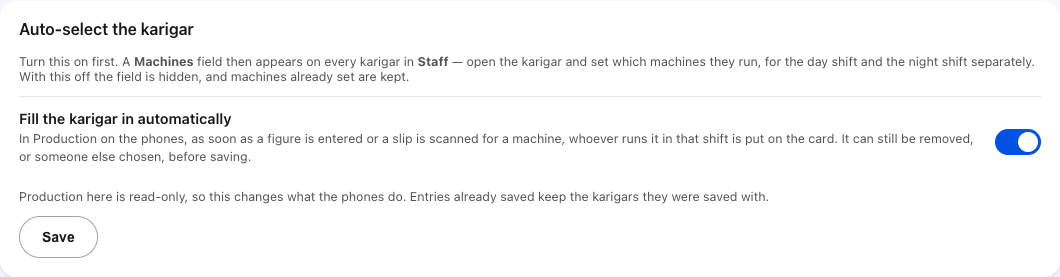
કારીગર આપમેળે પસંદ કરો Auto-select the karigar
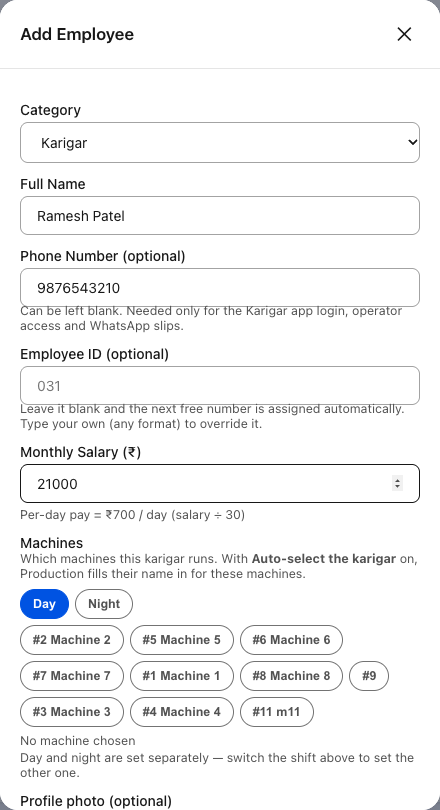
Fill the karigar in automatically: ચાલુ કરો તો Staffમાં દરેક કારીગર પર Machines ખાનું (ડે અને નાઇટ અલગ) આવે છે. પછી ફોનમાં આંકડા કે સ્કેન ભરતાં જ તે મશીનનો કારીગર આપોઆપ પસંદ થાય છે; સેવ પહેલાં બદલી શકાય.
Settings → Auto-select the karigar
એમ્બ ટાઇમ અને સ્ટોપ ટાઇમ Emb time and Stop time
Show Emb time and Stop time: રિપોર્ટ અને સારાંશમાં મશીન કેટલો સમય ચાલી (Emb) અને કેટલો સમય બંધ રહી (Stop), સરેરાશ સાથે. સ્વિચ દબાવતાં જ સેવ થાય છે.
Settings → Emb time and Stop time
પ્રોડક્શનમાં એક્સ્ટ્રા ₹ Allow Extra ₹ in Production
ચાલુ કરો તો દરેક પ્રોડક્શન કાર્ડ પર Extra ₹ અને નોંધનું ખાનું આવે છે. રકમ બોનસની જેમ એન્ટ્રીના કારીગરો વચ્ચે વહેંચાઈ પગારમાં ઉમેરાય છે. બંધ કરો તો પહેલેથી સેવ થયેલા Extra ₹ રહે છે.
Settings → Extra ₹
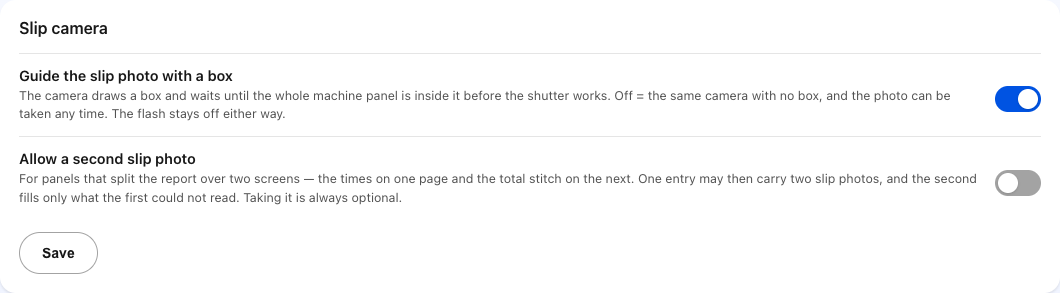
સ્લિપ કેમેરા Slip camera
Guide the slip photo with a box (મૂળ ચાલુ): મશીનની સ્ક્રીન બોક્સની અંદર આવે ત્યારે જ ફોટો પડે.
Allow a second slip photo: જે મશીન રિપોર્ટ બે સ્ક્રીનમાં બતાવે તેના માટે.
Settings → Slip camera
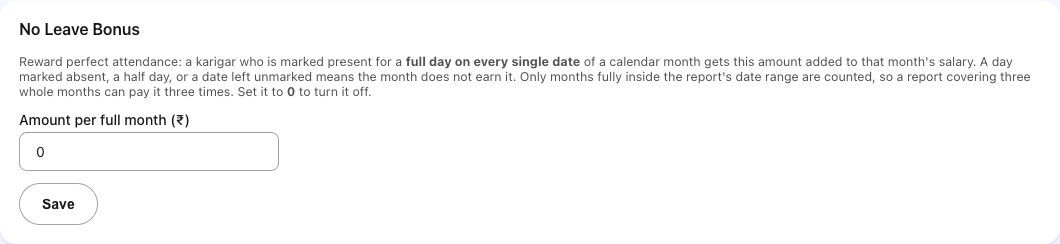
રજા વગરનું બોનસ No Leave Bonus
માત્ર માલિક
Amount per full month (₹): કારીગર આખા મહિનાની દરેક તારીખે આખો દિવસ હાજર હોય તો આ રકમ મળે છે. એક પણ ગેરહાજરી, અડધો દિવસ કે ન ભરેલી તારીખ હોય તો બોનસ નહીં. 0 = બંધ.
Settings → No Leave Bonus
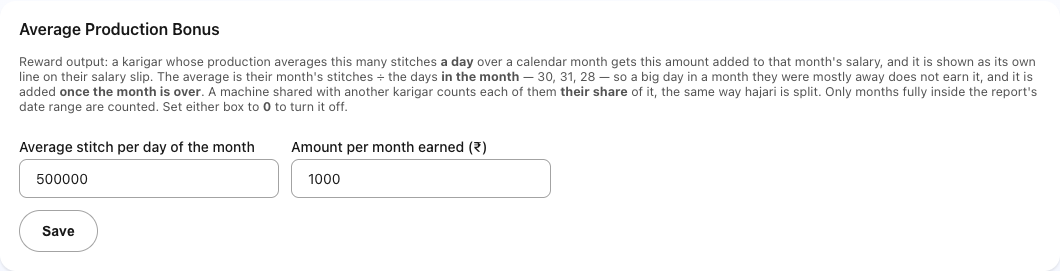
સરેરાશ પ્રોડક્શન બોનસ Average Production Bonus
માત્ર માલિક
Average stitch per day of the month અને Amount per month earned (₹). મહિનાના કુલ ટાંકા ÷ મહિનાના દિવસ (28–31) = સરેરાશ. સરેરાશ મર્યાદા પહોંચે તો મહિનો પૂરો થયા પછી પગાર સ્લિપમાં અલગ લાઈન તરીકે ઉમેરાય છે. ભાગની મશીનમાં દરેકનો ભાગ ગણાય.
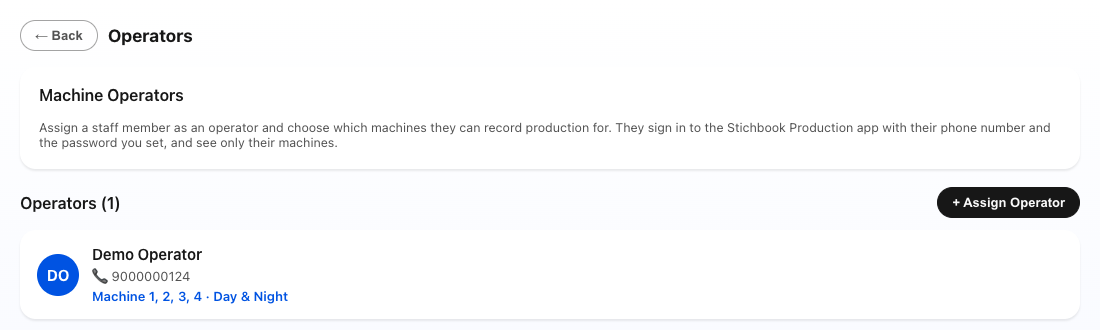
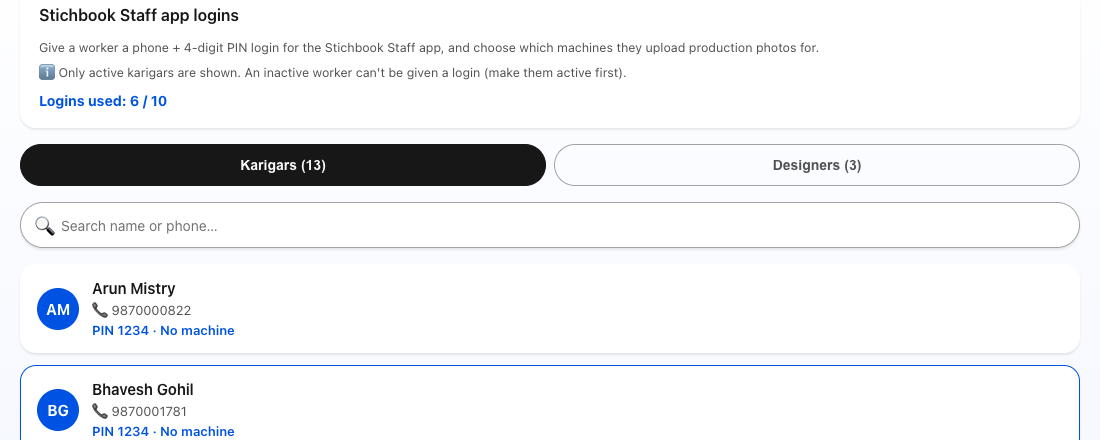
Settings → Stichbook Staff → Staff Logins. ઉપર “Logins used: X / Y”.
Karigars કે Designers ટેબમાં નામ શોધો (ફોન નંબર જરૂરી).
4-digit PIN લખો કે Generate દબાવો.
કારીગર માટે Machines by shift: ☀️ Day અને 🌙 Night મશીન પસંદ કરો.
સેવ કરો અને કારીગરને ફોન નંબર + PIN આપો.
Staff Logins
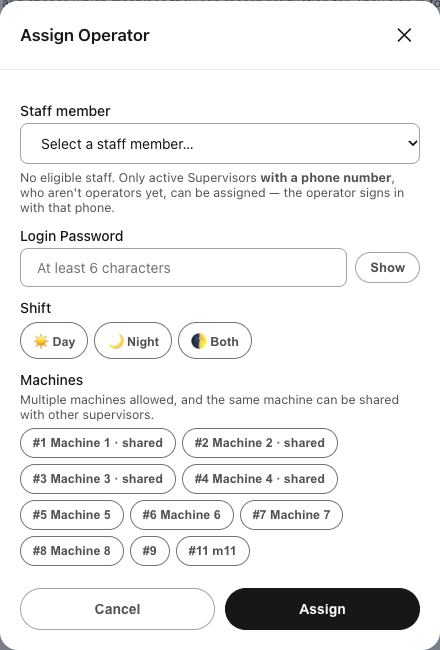
દિવસમાં (ડે + નાઇટ) વધુમાં વધુ N મશીન (Machines per karigar). ઓછામાં ઓછી એક મશીન પૂરી પોતાની, વધુમાં વધુ એક ભાગની; એક મશીન વધુમાં વધુ 2 કારીગર વચ્ચે.
પસંદ ન થઈ શકે તે મશીન ઝાંખી: “max N a day”, “full”, “shared”, “own first”.
કારીગર એપ સેટિંગ્સ Karigar App Settings
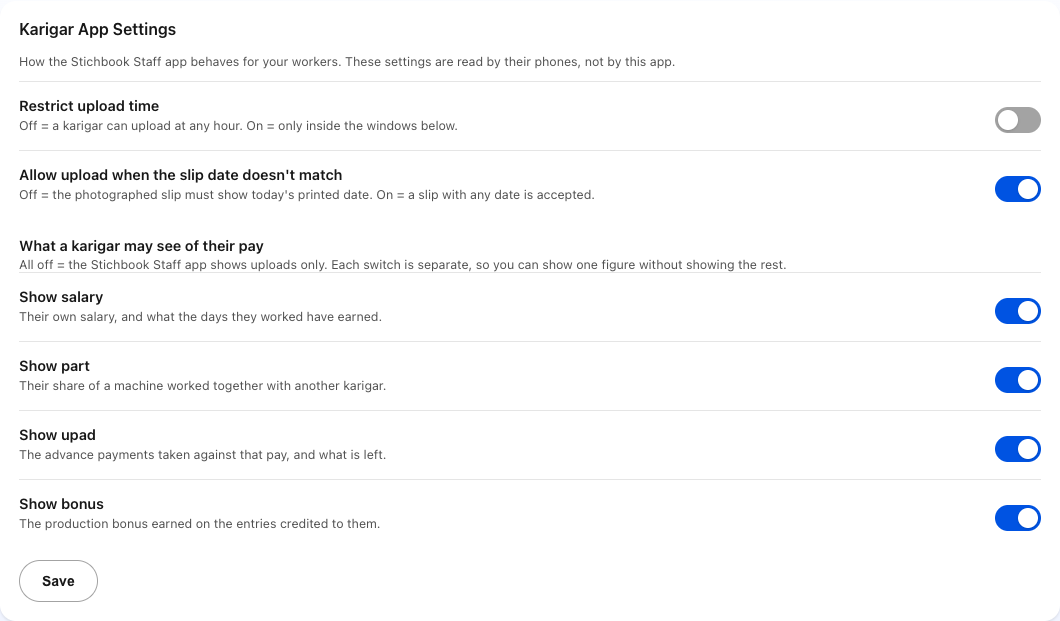
Restrict upload time (મૂળ ચાલુ): સ્લિપનો ફોટો કયા સમયે મોકલી શકાય. Day shift: સાંજે 8–10, Night shift: સવારે 8–10.
Allow upload when the slip date doesn't match.
What a karigar may see of their pay: Show salary, Show part (ભાગની મશીનમાં પોતાનો ભાગ), Show upad, Show bonus. બધા બંધ = કારીગર માત્ર ફોટો મોકલી શકે.
Karigar App Settings
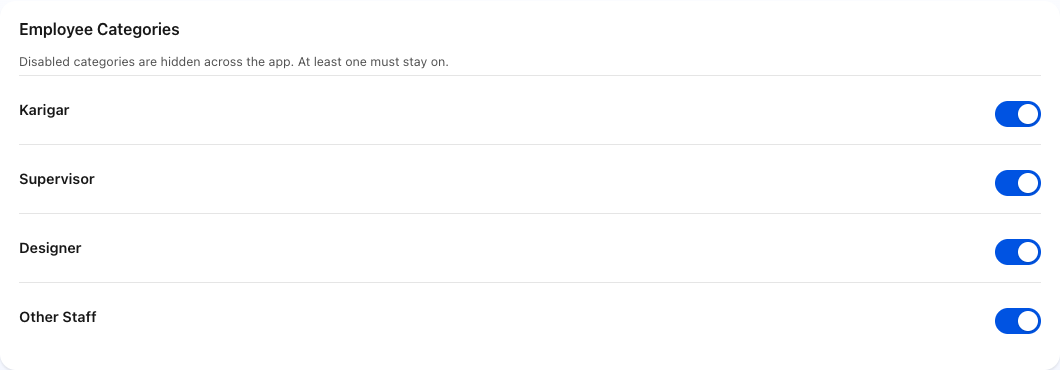
સ્ટાફના પ્રકાર ચાલુ/બંધ Employee Categories
Karigar, Supervisor, Designer, Other Staff — દરેકની એક સ્વિચ. બંધ કરેલો પ્રકાર આખી એપમાંથી છુપાઈ જાય છે. ઓછામાં ઓછો એક ચાલુ રાખવો પડે.
Settings → Employee Categories
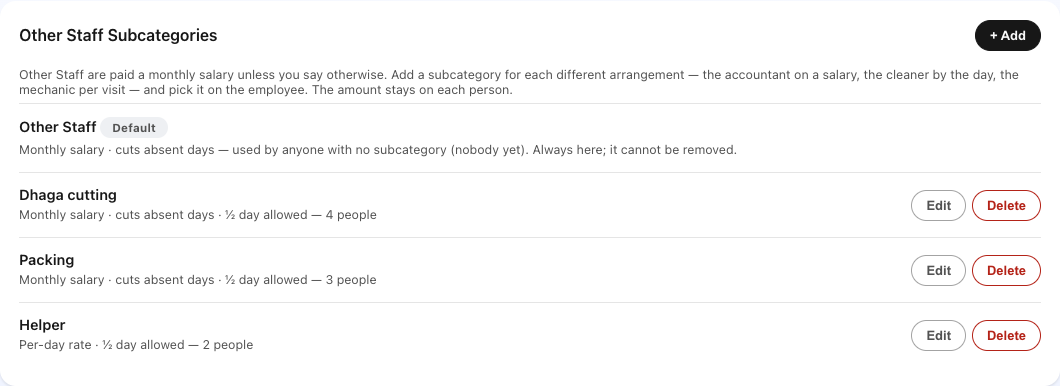
અન્ય સ્ટાફના પેટા-પ્રકાર Other Staff Subcategories
+ Add દબાવી નામ લખો (દા.ત. ધોબી, ચોકીદાર, ફિનિશિંગ) અને પગારનો પ્રકાર પસંદ કરો:
પ્રકાર
અર્થ
Monthly salary
માસિક પગાર; રકમ દરેક વ્યક્તિ પર લખાય
Hourly rate
કલાક પ્રમાણે
Per-day rate
દિવસ પ્રમાણે; ગેરહાજર દિવસના પૈસા નહીં
Per visit
ફિક્સ ભાવ નહીં; દરેક વારની રકમ હાજરીમાં લખાય
Cut salary for absent days (માત્ર માસિક): બંધ હોય તો આખો પગાર મળે.
Allow half day: હાજરીમાં “½ Day” વિકલ્પ.
Bonus with attendance (ફોન એપ): ₹ પ્રતિ વધારાનો કલાક.
લોકો હોય ત્યારે પગારનો પ્રકાર બદલો તો દરેકની રકમ ફરી લખવી પડે. Delete કરો તો તેના લોકો Default (“Other Staff”)માં જાય છે.
Settings → Other Staff Subcategories
પ્રોડક્શનની વધારાની વિગત Advanced Production Details
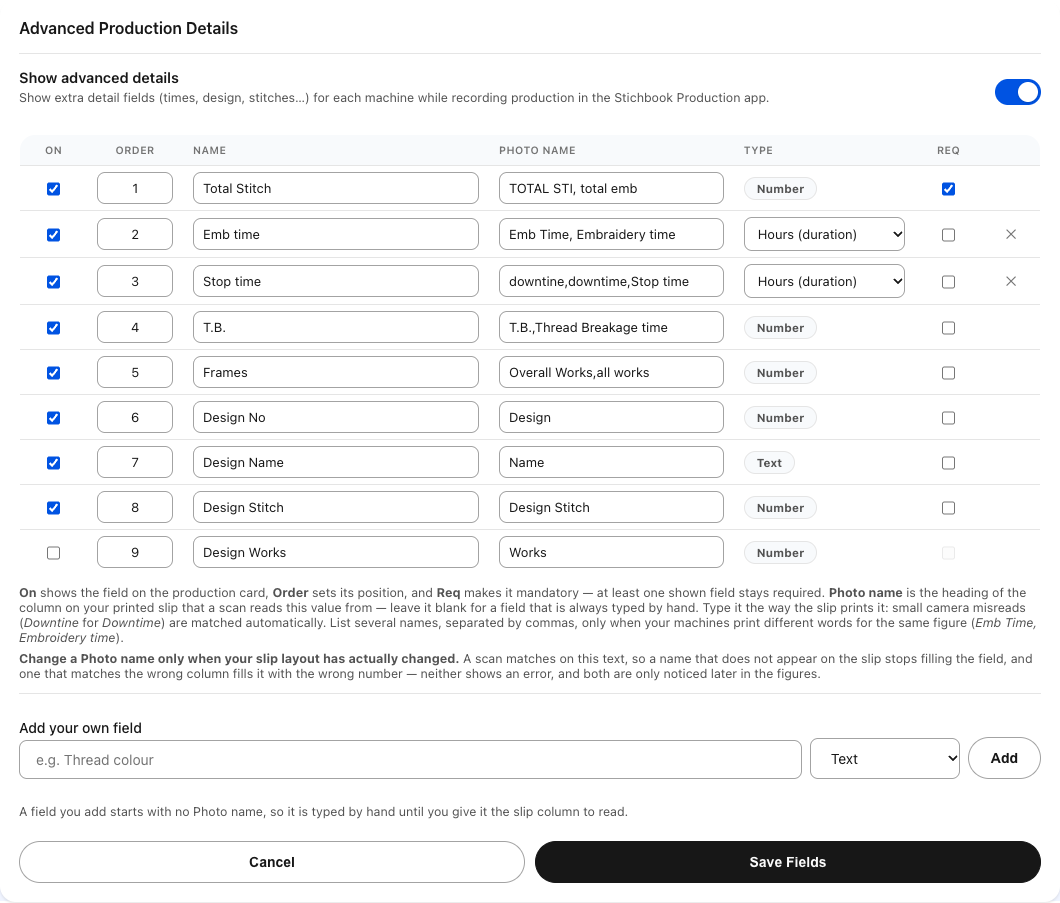
Show advanced details ચાલુ કરો તો પ્રોડક્શનમાં ડિઝાઇન, ટાંકા, સમય જેવાં ખાનાં આવે છે. માલિક ખાનાંની યાદી બદલી શકે છે:
On (બતાવવું), Order (ક્રમ), Name, Photo name (સ્ક્રીનમાંથી કયા નામનું ખાનું વાંચે), Type (Text, Number, Date, Time, Tags, Hours), Req (જરૂરી).
Add your own field: પોતાનું નવું ખાનું. પછી Save Fields.
ફોનમાં Slip not scanning? → Upload a sample slip: સ્લિપ બરાબર ન વંચાય તો નમૂનાનો ફોટો Stichbookને મોકલો.
Advanced Production Details
Photo name ત્યારે જ બદલો જ્યારે મશીનની સ્ક્રીન ખરેખર બદલાઈ હોય. ખોટું નામ હોય તો સ્કેન ખોટા ખાનામાં આંકડા ભરશે.
વિભાગ Departments / Floors
Stichbook એપ → Settings
દરેક વિભાગ (માળ)ને નામ આપો; નહીંતર “Floor N”. વિભાગની સંખ્યા Stichbook નક્કી કરે છે. Staff અને હાજરીમાં Group by floorથી વિભાગ પ્રમાણે જોવાય.
ભાષા Language
Stichbook એપStaff એપ
Settings → Language: English, हिंदी, ગુજરાતી. Staff એપમાં લોગિન સ્ક્રીન અને Accountમાં. વેબ એપ હાલ અંગ્રેજીમાં છે.
એડમિન એકાઉન્ટ Admin Accounts → Manage Admins
માત્ર માલિક
Manage Admins → Name, Phone number (આ જ લોગિન; Stichbookમાં બીજે ક્યાંય વપરાતો ન હોવો જોઈએ), Login password (ઓછામાં ઓછા 6 અક્ષર), Role (Super admin / Admin / View admin). પોતાની ભૂમિકા પોતે બદલી ન શકાય. પાસવર્ડ ભૂલાય તો તે એડમિન Forgot password વાપરે.
બીજો Super admin રાખો, જેથી એક ફોન ખોવાય તો પણ સંસ્થા ચાલુ રહે.
તાજેતરમાં ડિલીટ Recently Deleted
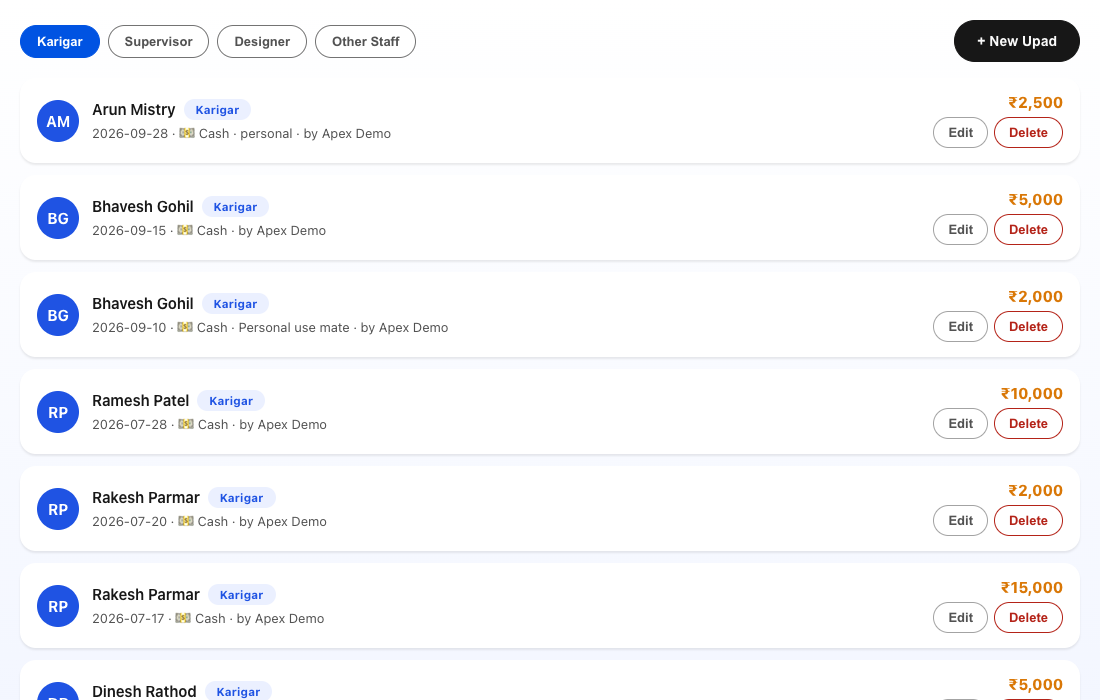
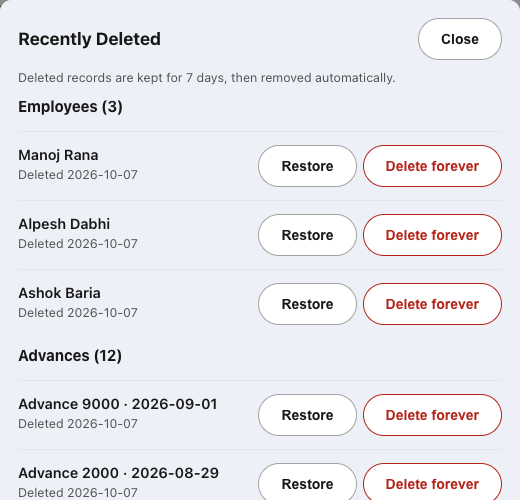
ડિલીટ કરેલા સ્ટાફ, ઉપાડ, મશીન, પ્રોડક્શન અને પગાર રિપોર્ટ 7 દિવસ સુધી અહીં રહે છે. Restore દબાવી પાછા લાવો. Delete forever માત્ર માલિક કરી શકે.
Recently Deleted
ડિલીટ PIN Delete PIN
માત્ર માલિક
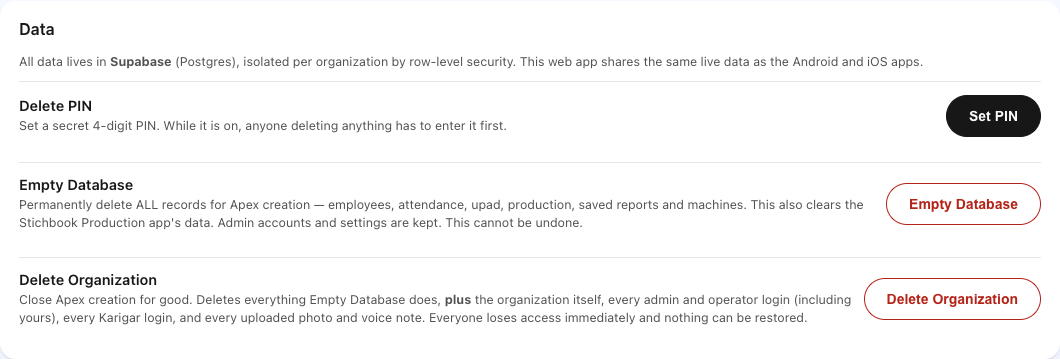
Settings → Data → Delete PIN: 4 અંકનો PIN. ચાલુ હોય ત્યારે વેબ કે ફોનમાં દરેક ડિલીટ પહેલાં PIN પૂછે છે — ભૂલથી કે કોઈ બીજું ડિલીટ ન કરી શકે. Set / Change / Turn off માટે લોગિન પાસવર્ડ જોઈએ.
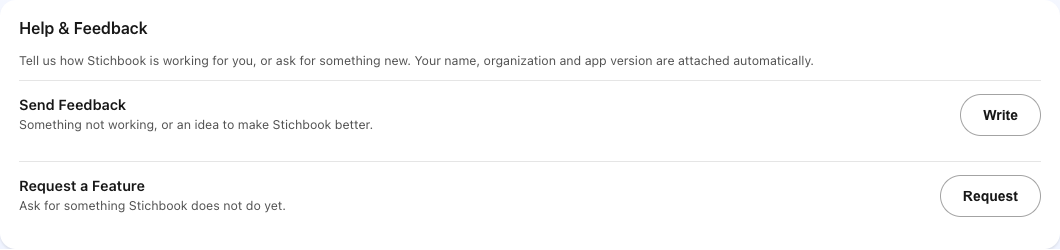
Settings → Help & Feedback → Send Feedback (ફરિયાદ કે સૂચન) અને Request a Feature (નવી સુવિધાની માંગણી). ફોનમાં Contact Stichbook: WhatsApp, Call, Email.
Settings → Help & Feedback
વારંવાર પૂછાતા પ્રશ્નો
ફોનમાં ભરેલું વેબમાં દેખાશે?
હા, તરત. બધી એપ એક જ ડેટા વાપરે છે. ફોન ઓફલાઇન હોય તો નેટવર્ક આવે ત્યારે જાય છે.
કારીગરની હાજરી ખોટી કેમ દેખાય છે?
પ્રોડક્શન ચકાસો: કારીગર સાચી મશીન પર છે? બીજો કારીગર ભાગમાં છે (તો ½)? Mark half day ટિક છે? Stitch based ટિક છે? Staff એપનો ફોટો મંજૂર થયો? પ્રોડક્શન સુધારશો તો હાજરી આપોઆપ સુધરશે. નિયમ જુઓ.
પગાર ₹0 કેમ દેખાય છે?
કર્મચારી પર પગારની રકમ ભરી નથી (ખાસ કરીને NEW લખેલા), અથવા પેટા-પ્રકારનો પગાર પ્રકાર બદલાયો છે. Staff → Edit ખોલીને રકમ લખો.
પગાર બદલ્યો, પણ જૂનો રિપોર્ટ એજ છે?
સાચવેલા રિપોર્ટ તે દિવસની નકલ છે અને બદલાતા નથી. નવો રિપોર્ટ Generate કરો. પૈસા આપ્યા પછી ફેરફાર થયો હોય તો સ્લિપમાં Update paid to ₹Y.
કારીગર ફોટો અપલોડ નથી કરી શકતો?
Karigar App Settingsમાં અપલોડનો સમય ચકાસો. ફોટામાં આજની તારીખ દેખાવી જોઈએ, નહીંતર “Allow upload when the slip date doesn't match” ચાલુ કરો. પ્લાન પૂરો થયો હોય તો પણ અપલોડ બંધ થાય છે.
એપ “view-only” કેમ થઈ ગઈ?
પ્લાન પૂરો થયો છે, અથવા તમે View admin તરીકે લોગિન છો. માલિક પ્લાન રિન્યૂ કરે એટલે ફરી બધું ચાલે. ડેટા સુરક્ષિત રહે છે.
ફોન ખોવાઈ ગયો કે બદલ્યો?
નવા ફોનમાં એપ ડાઉનલોડ કરો અને એ જ નંબર-પાસવર્ડથી લોગિન કરો — બધો ડેટા પાછો દેખાશે. પાસવર્ડ ખબર ન હોય તો Forgot password.